
iOS App
Consultancy Invoicing
Facturación profesional simplificada
Recorrido
Bienvenido
Empieza con Consultancy Invoicing en unos pocos pasos.
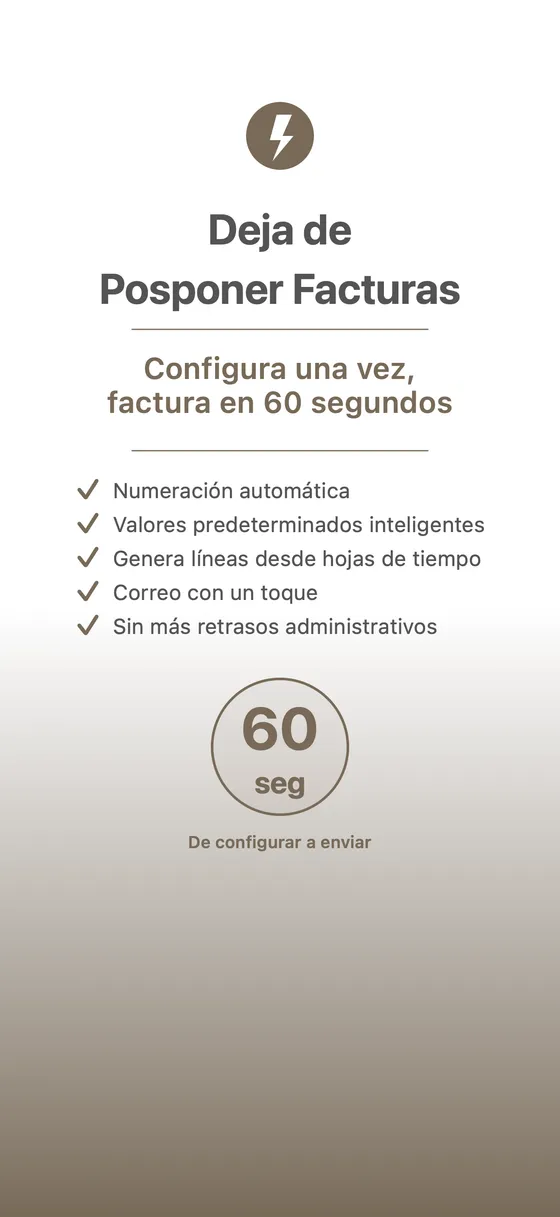
Configura tu empresa
Añade los datos de tu empresa, logotipo e información de pago.
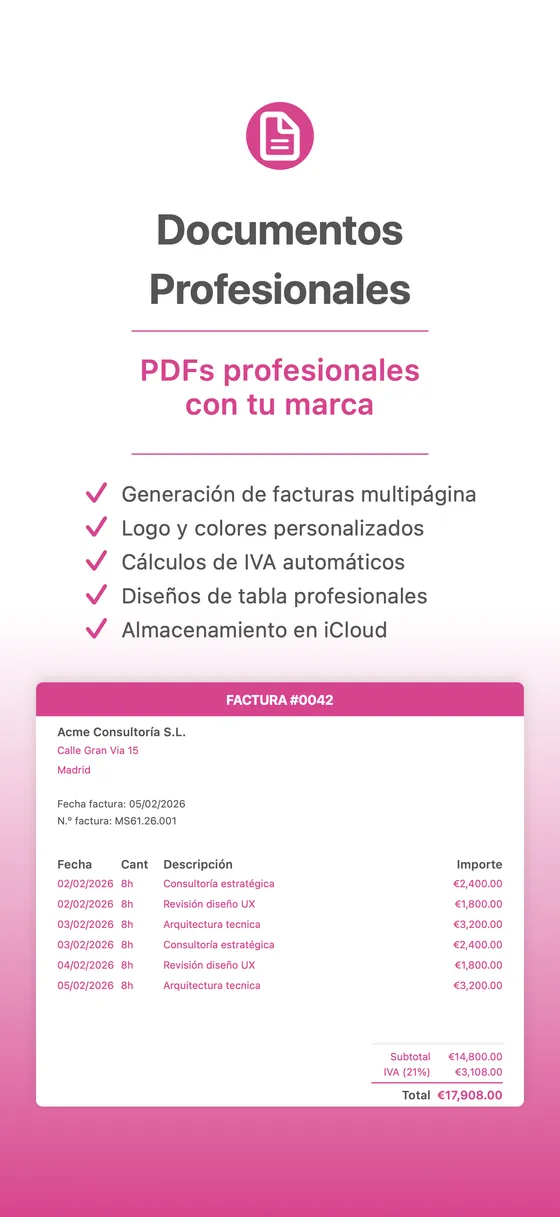
Crea tu primera factura
Construye facturas profesionales con nuestro editor intuitivo.
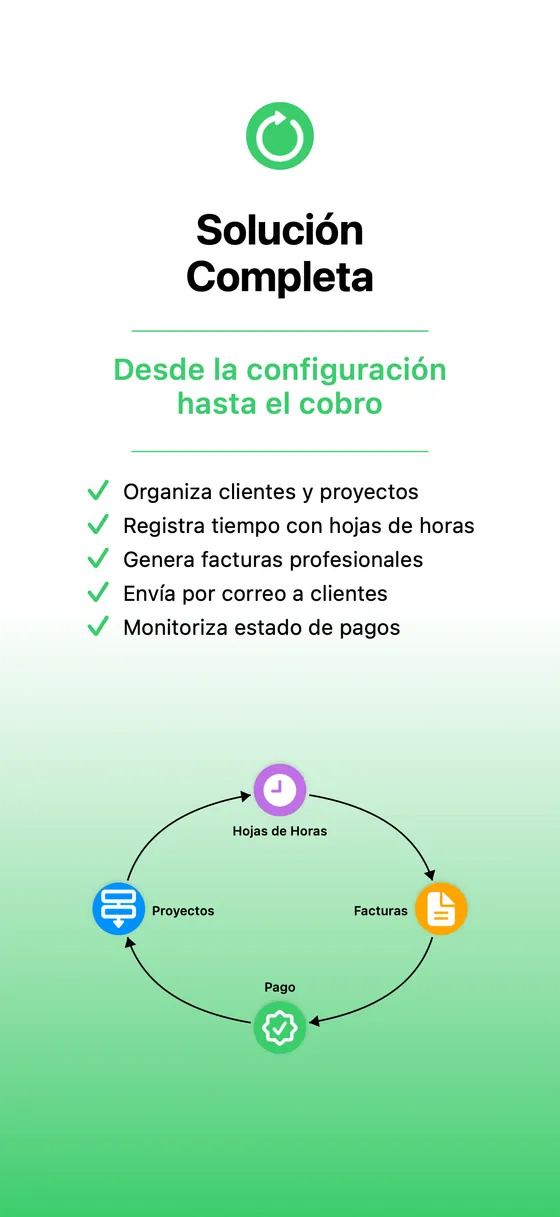
Gestiona clientes
Organiza tu base de datos de clientes para una facturación rápida.
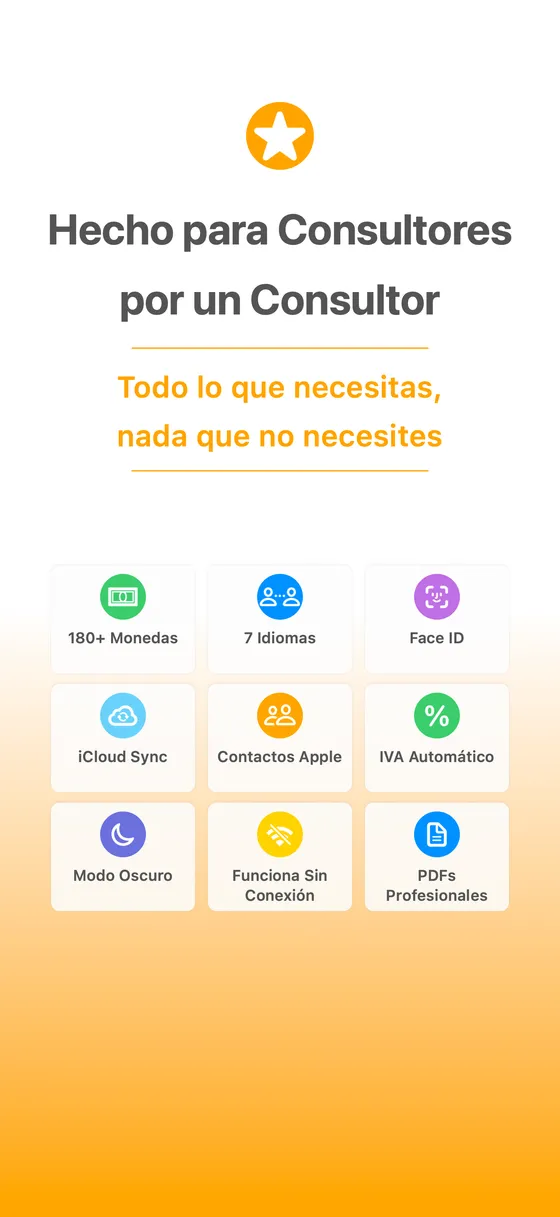
Envía y controla
Comparte facturas y controla el estado de los pagos sin esfuerzo.
Slide 6
Slide 7
Slide 8
Resumen de Ajustes
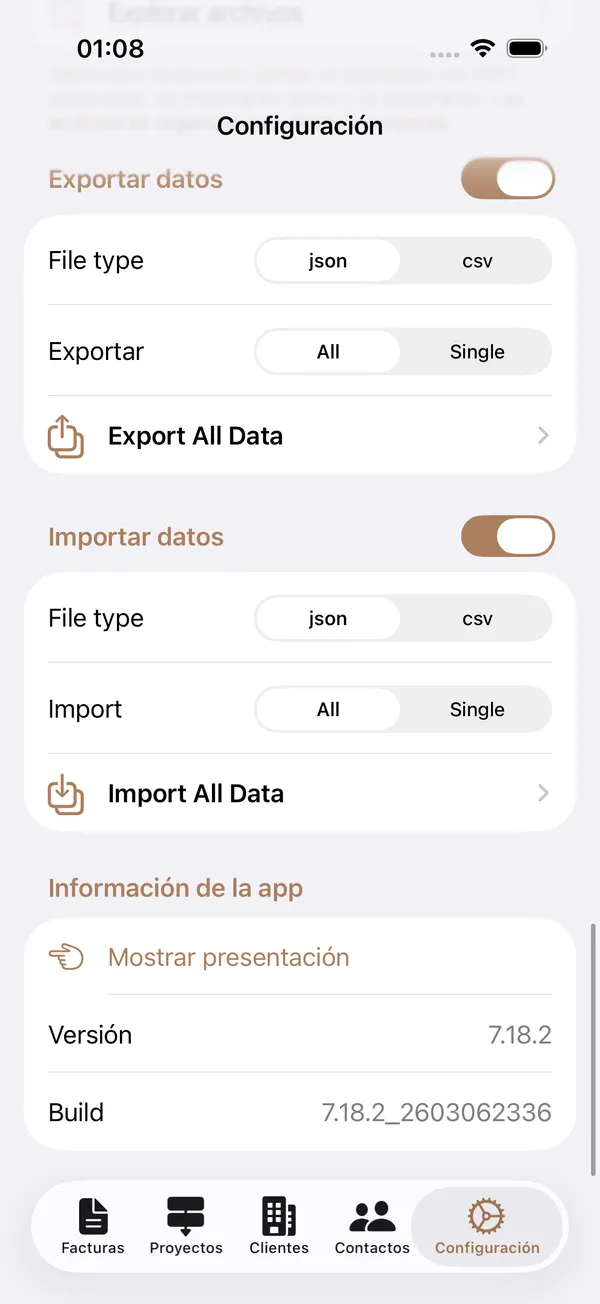
Resumen de Ajustes
Ruta de navegación: App principal > Pestaña Ajustes (icono de engranaje)
Propósito: La pestaña Ajustes es tu centro de control para configurar cada aspecto de Consultancy Invoicing. Desde la seguridad y los datos de empresa hasta la apariencia, los valores predeterminados de facturación, la gestión de datos y las funciones premium, todas las opciones de personalización son accesibles aquí.
Secciones de un vistazo
La pantalla de Ajustes está organizada en las siguientes secciones, presentadas como una lista desplazable:
| Sección | Descripción |
|---|---|
| Seguridad | Activa la autenticación biométrica (Face ID / Touch ID) y gestiona tu PIN |
| Datos de empresa | Introduce tu información personal y empresarial utilizada en las facturas |
| General | Personaliza los colores de las pestañas, el modo de visualización (claro/oscuro) y el idioma de la app |
| Valores predeterminados de factura | Configura la moneda, país predeterminado, IVA, plazos de pago y numeración de facturas |
| Ajustes de factura | Elige un color de tabla y sube el logotipo de tu empresa para las facturas en PDF |
| Etiquetas de campos de contrato de proyecto | Personaliza las cinco etiquetas de campos utilizadas en los contratos de proyecto |
| Valores predeterminados de tarea | Configura el nombre del ejecutante, unidad de medida, cantidad y precio unitario predeterminados |
| Datos de prueba | Crea datos de prueba para contactos, clientes, proyectos y facturas (solo visible cuando no existen datos) |
| Eliminar datos | Elimina todos los registros de un tipo específico (oculto por defecto; activa el interruptor para mostrarlo) |
| Gestión de archivos | Configura los directorios para facturas, hojas de tiempo, exportaciones e importaciones; navega por los archivos almacenados |
| Exportar datos | Exporta tus datos en formato JSON o CSV (oculto por defecto; activa el interruptor para mostrarlo) |
| Importar datos | Importa datos desde archivos JSON o CSV (oculto por defecto; activa el interruptor para mostrarlo) |
| Información de la app | Consulta la versión y el número de compilación; reproduce el tutorial de bienvenida |
Cómo usar
- Abre la app y toca la pestaña Ajustes en la parte inferior de la pantalla.
- Desplázate por la lista para encontrar la sección que necesitas.
- Toca cualquier elemento para ver o modificar sus ajustes.
- Los cambios se guardan automáticamente para la mayoría de los ajustes. En las pantallas con un botón Guardar específico (como Mis datos o Generadores de números), toca Guardar para aplicar los cambios.
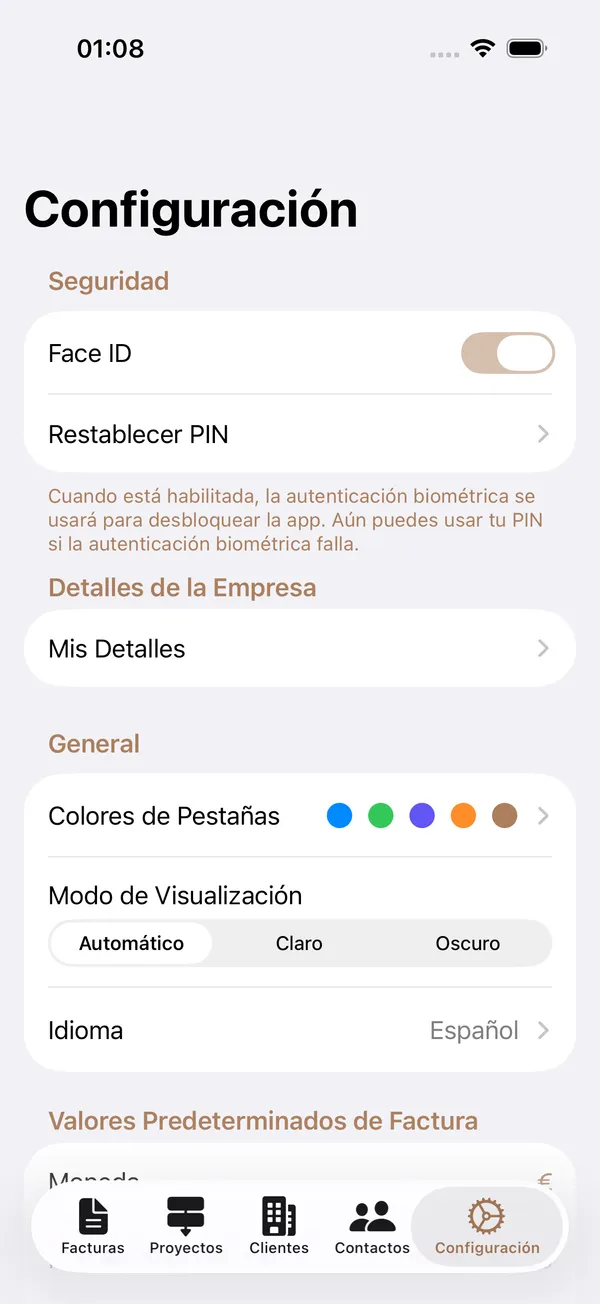
Captura 1 — Seguridad, Datos de empresa y General
Seguridad
Propósito: Protege tus datos empresariales con autenticación biométrica (Face ID o Touch ID) y un código PIN de respaldo que puedes restablecer en cualquier momento.
| Control | Tipo | Descripción |
|---|---|---|
| Face ID / Touch ID | Interruptor | Activa o desactiva la autenticación biométrica para desbloquear la app. La etiqueta muestra automáticamente "Face ID" o "Touch ID" según el hardware de tu dispositivo. |
| Restablecer PIN | Enlace de navegación | Abre la pantalla de restablecimiento de PIN donde puedes cambiar tu código PIN de respaldo. |
Pantalla de restablecimiento de PIN
| Campo | Tipo | Descripción | Restricciones |
|---|---|---|---|
| Introducir PIN actual | Campo de texto seguro | Tu código PIN existente. Debe coincidir con el PIN almacenado. | Obligatorio; solo entrada numérica |
| Introducir nuevo PIN | Campo de texto seguro | El nuevo PIN que deseas establecer. | Obligatorio; solo entrada numérica; hasta 5 dígitos |
| Confirmar nuevo PIN | Campo de texto seguro | Vuelve a introducir tu nuevo PIN para confirmarlo. | Debe coincidir exactamente con el nuevo PIN |
Activar la autenticación biométrica
- Navega a Ajustes > Seguridad.
- Activa Face ID (o Touch ID).
- Si la autenticación biométrica no está disponible en tu dispositivo, el interruptor estará desactivado.
- Cuando esté activada, la app solicitará autenticación biométrica cada vez que la abras.
- Si la autenticación biométrica falla, siempre puedes usar tu PIN como alternativa.
Restablecer tu PIN
- Navega a Ajustes > Seguridad.
- Toca Restablecer PIN.
- Introduce tu PIN actual en el primer campo.
- Introduce tu nuevo PIN en el segundo campo.
- Confirma el nuevo PIN introduciéndolo de nuevo en el tercer campo.
- El botón Guardar aparece en la esquina superior derecha solo cuando todos los campos son válidos (PIN actual correcto y nuevos PINs coincidentes).
- Toca Guardar para aplicar el nuevo PIN.
Consejos: Tu PIN se almacena de forma segura en el llavero del dispositivo, no en el almacenamiento de datos habitual de la app. Si olvidas tu PIN, necesitarás usar la autenticación biométrica para acceder a la app. El PIN utiliza un teclado numérico para una entrada rápida.
Datos de empresa
La fila Datos de empresa enlaza a la pantalla Mis datos (consulta la guía de Mis datos).
General
| Control | Tipo | Descripción |
|---|---|---|
| Colores de pestañas | Enlace de navegación | Abre la pantalla de Colores de pestañas para personalizar los colores de acento de cada pestaña (consulta la guía de Colores de pestañas). |
| Modo de visualización | Selector segmentado | Elige entre Automático (sigue el ajuste del sistema), modo Claro u Oscuro. Se aplica inmediatamente. |
| Idioma | Enlace de navegación | Abre la pantalla de selección de idioma. El idioma seleccionado actualmente se muestra junto al enlace. |
Cambiar el idioma de la app
- Toca Idioma en la sección General.
- Toca tu idioma preferido de la lista: Predeterminado del dispositivo, Inglés, Neerlandés, Alemán, Francés, Italiano, Español o Portugués.
- Elegir Predeterminado del dispositivo utiliza el idioma configurado en tu iPhone o iPad (si es compatible; en caso contrario, usa el inglés por defecto).
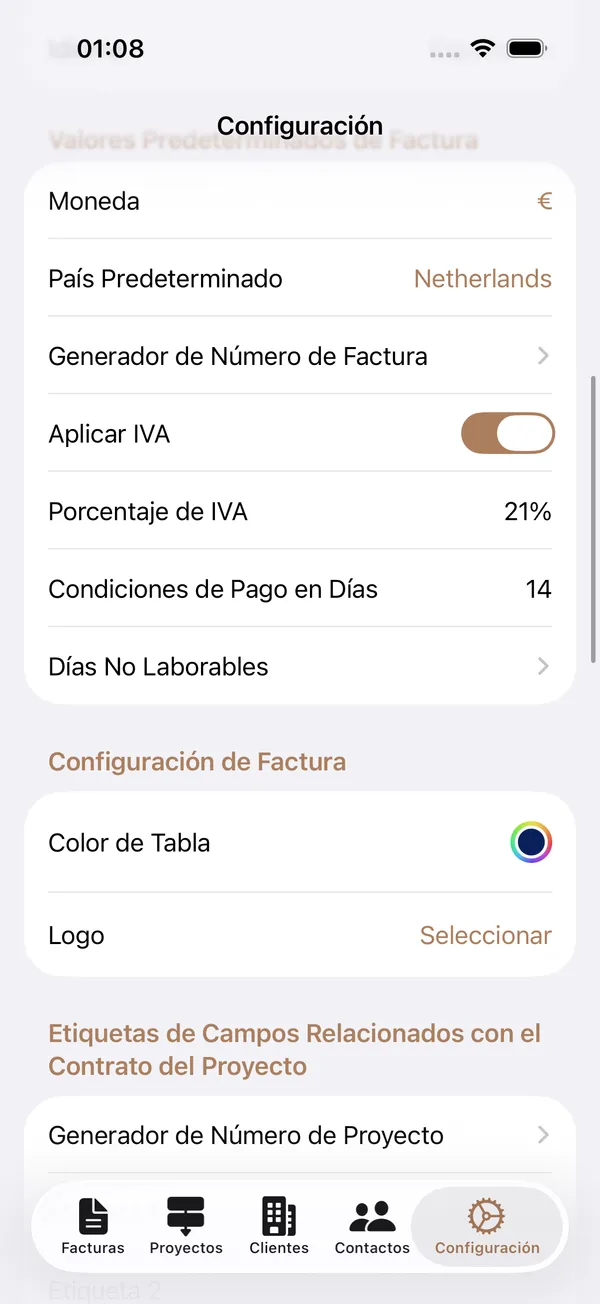
Captura 2 — Valores predeterminados de factura y Ajustes de factura
Valores predeterminados de factura
Propósito: Establece los valores predeterminados para los campos relacionados con las facturas, como moneda, país, tipo de IVA y plazos de pago. Estos valores predeterminados se aplican automáticamente al crear nuevas facturas, ahorrándote tiempo.
| Control | Tipo | Descripción | Restricciones |
|---|---|---|---|
| Moneda | Botón / Selector | Abre una lista de monedas del mundo con búsqueda. Se muestra el símbolo de moneda actual. | Por defecto EUR |
| País predeterminado | Botón / Selector | Abre una lista de países con búsqueda. Establece el país predeterminado para las nuevas direcciones de clientes. | Por defecto según la región de tu dispositivo |
| Generador de números de factura | Enlace de navegación | Abre la pantalla del Generador de números de factura (consulta la guía del Generador de números de factura). | -- |
| Aplicar IVA | Interruptor | Activa o desactiva el IVA en las facturas. Cuando está activado, aparece el campo de Porcentaje de IVA. | Sí/No |
| Porcentaje de IVA | Campo numérico | El tipo de IVA predeterminado aplicado a las nuevas facturas (mostrado como porcentaje). Solo visible cuando Aplicar IVA está activado. | Entrada decimal; formato porcentaje |
| Plazo de pago en días | Campo numérico | El número predeterminado de días hasta el vencimiento de una factura. | Número entero; teclado numérico |
| Días no laborables | Enlace de navegación | Abre la pantalla de gestión de Días no laborables (consulta la guía de Días no laborables). | -- |
Establecer la moneda
- Toca el símbolo de moneda junto a Moneda.
- Se abre una lista de monedas del mundo con búsqueda.
- Busca por código de moneda (p. ej., "USD") o por nombre (p. ej., "Dólar").
- Toca tu moneda preferida. Una marca de verificación indica la selección actual.
- El cambio se guarda automáticamente.
Configurar el IVA
- Activa o desactiva Aplicar IVA.
- Cuando está activado, introduce el Porcentaje de IVA (p. ej., 21 para el 21%).
- Este tipo se aplicará como predeterminado en las nuevas facturas.
Establecer el plazo de pago
- Toca el campo Plazo de pago en días.
- Introduce el número de días (p. ej., 30).
- Este valor se utilizará para calcular la fecha de vencimiento en las nuevas facturas.
Consejos: Todos los cambios en esta sección se guardan automáticamente. El selector de moneda admite más de 150 monedas del mundo. Establecer un porcentaje de IVA predeterminado no impide cambiarlo en facturas individuales. Los plazos de pago se expresan en días naturales.
Ajustes de factura
Propósito: Configura el estilo visual de las facturas en PDF generadas eligiendo un color de tabla y subiendo el logotipo de tu empresa.
| Control | Tipo | Descripción |
|---|---|---|
| Color de tabla | Selector de color | Establece el color usado para los encabezados de tabla, bordes y acentos en las facturas y hojas de tiempo generadas en PDF. |
| Logotipo | Selector de fotos | Sube el logotipo de tu empresa para que aparezca en las facturas y hojas de tiempo en PDF. |
Controles del logotipo
| Control | Descripción |
|---|---|
| Seleccionar | Se muestra cuando no hay logotipo configurado. Abre la biblioteca de fotos para elegir una imagen. |
| Cambiar | Se muestra cuando ya hay un logotipo configurado. Abre la biblioteca de fotos para reemplazar el logotipo actual. |
| Eliminar | Se muestra cuando ya hay un logotipo configurado. Elimina el logotipo actual. Se muestra en rojo para indicar que es una acción destructiva. |
Consejos: El logotipo se almacena como imagen JPEG con una calidad de compresión del 80%. Elige un color de tabla que complemente tu logotipo. Un logotipo con fondo transparente o blanco suele funcionar mejor en las facturas en PDF.
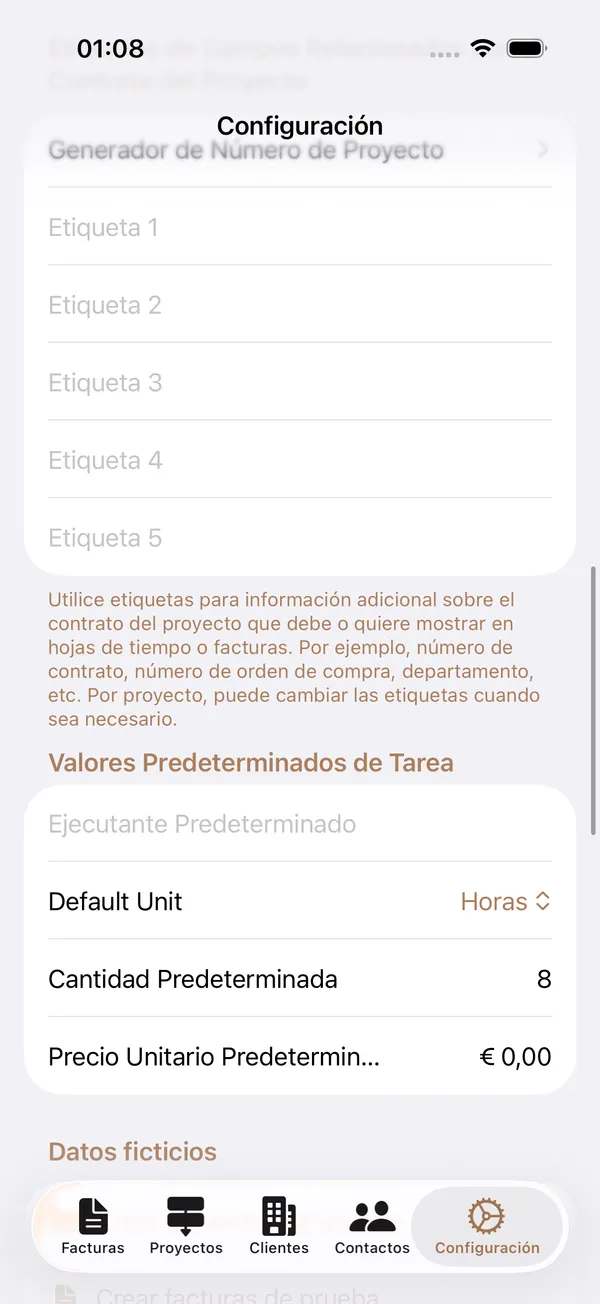
Captura 3 — Etiquetas de contrato y Valores predeterminados de tarea
Etiquetas de campos de contrato de proyecto
Propósito: Personaliza las cinco etiquetas de campos de contrato utilizadas en los detalles del proyecto y configura el generador de números de proyecto.
| Campo | Tipo | Descripción | Valor predeterminado |
|---|---|---|---|
| Etiqueta 1 | Campo de texto | Etiqueta personalizada para el primer campo de contrato. | "Label 1" |
| Etiqueta 2 | Campo de texto | Etiqueta personalizada para el segundo campo de contrato. | "Label 2" |
| Etiqueta 3 | Campo de texto | Etiqueta personalizada para el tercer campo de contrato. | "Label 3" |
| Etiqueta 4 | Campo de texto | Etiqueta personalizada para el cuarto campo de contrato. | "Label 4" |
| Etiqueta 5 | Campo de texto | Etiqueta personalizada para el quinto campo de contrato. | "Label 5" |
| Generador de números de proyecto | Enlace de navegación | Abre la pantalla del Generador de números de proyecto. | -- |
Personalizar las etiquetas de contrato
- Toca cualquier campo de etiqueta e introduce el nombre de etiqueta deseado (p. ej., "Número de pedido", "Referencia de contrato", "Fecha de inicio").
- Cada campo tiene un botón de borrar (X) para vaciarlo rápidamente.
- Los cambios se guardan automáticamente mientras escribes.
- Estas etiquetas aparecerán como nombres de campo en los detalles del contrato de tu proyecto.
Generador de números de proyecto
Configura el formato de numeración automática para los nuevos proyectos. Define un prefijo, un contador inicial, un sufijo y el número de ceros a la izquierda.
| Campo | Tipo | Descripción | Restricciones |
|---|---|---|---|
| Prefijo | Campo de texto | Una cadena de texto colocada antes del número del contador (p. ej., "PRY-"). | Opcional |
| Contador | Campo de texto (numérico) | El valor actual del contador. Se incrementa automáticamente cada vez que se crea un nuevo proyecto. | Solo numérico; obligatorio |
| Sufijo | Campo de texto | Una cadena de texto colocada después del número del contador. | Opcional |
| Ceros a la izquierda | Stepper | Controla cuántos ceros a la izquierda rellenan el número del contador. | Rango: 0 a 5 |
| Vista previa | Visualización | Muestra una vista previa en tiempo real del número de proyecto generado. | Solo lectura |
| Prefijo | Contador | Sufijo | Ceros a la izquierda | Resultado |
|---|---|---|---|---|
| PRY- | 1 | 3 | PRY-0001 | |
| P- | 25 | 2 | P-025 | |
| 100 | 0 | 100 | ||
| 2026/ | 3 | -C | 2 | 2026/003-C |
Consejos: Las etiquetas de contrato te permiten adaptar la app a la terminología específica de tu negocio (p. ej., "Número de pedido", "Acuerdo marco", "Código presupuestario"). El generador de números de proyecto funciona de forma idéntica al generador de números de factura, pero mantiene su propio contador independiente.
Valores predeterminados de tarea
Propósito: Establece los valores predeterminados para las nuevas tareas, incluyendo el nombre del ejecutante, la unidad de medida, la cantidad y el precio unitario.
| Campo | Tipo | Descripción | Restricciones |
|---|---|---|---|
| Ejecutante predeterminado | Campo de texto | El nombre que se rellena previamente como ejecutante en las nuevas tareas. Normalmente tu propio nombre. | Opcional; capitalización por palabra |
| Unidad predeterminada | Selector | La unidad de medida predeterminada para las nuevas tareas (p. ej., Horas, Días, Unidades). | Selección de las unidades disponibles |
| Cantidad predeterminada | Campo numérico | La cantidad predeterminada que se rellena previamente en las nuevas tareas. | Entrada decimal |
| Precio unitario predeterminado | Campo de moneda | El precio unitario predeterminado que se rellena previamente en las nuevas tareas. Se muestra en el formato de moneda seleccionado. | Entrada decimal; formato de moneda |
Consejos: Los valores predeterminados de tarea ahorran tiempo cuando creas tareas similares con frecuencia. Siempre puedes anular estos valores en tareas individuales. El precio unitario predeterminado se formatea según la moneda seleccionada.
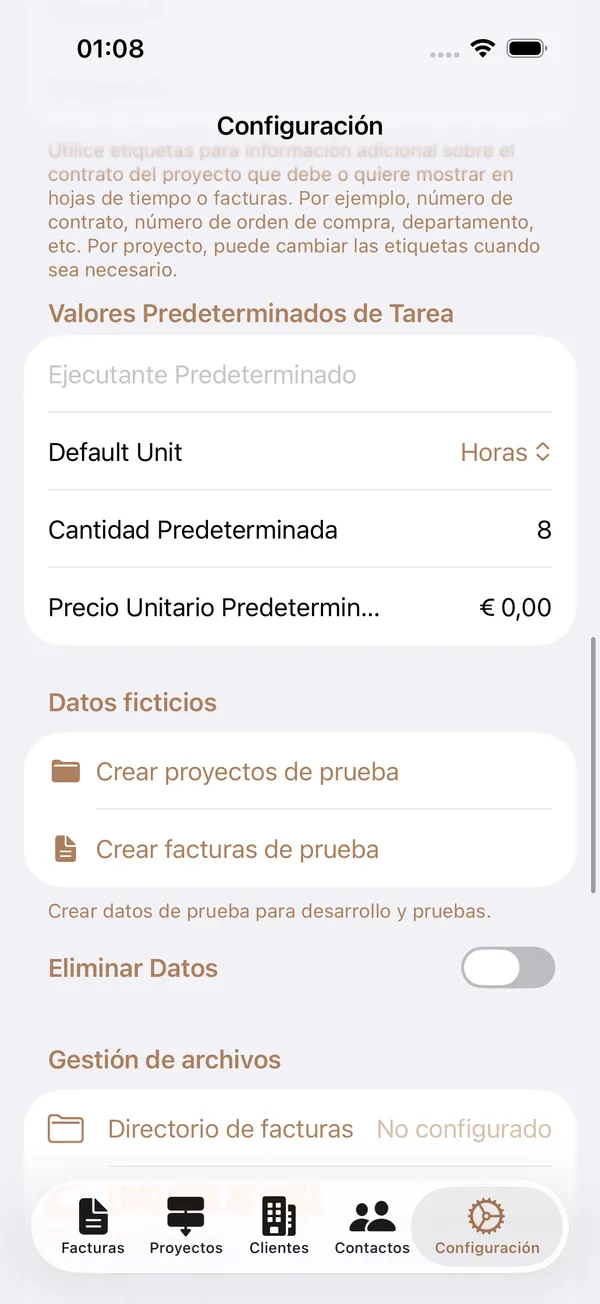
Captura 4 — Datos de prueba, Eliminar datos y Gestión de archivos
Datos de prueba
Propósito: Crea rápidamente datos de muestra para desarrollo, pruebas o demostración.
| Control | Tipo | Descripción | Visibilidad |
|---|---|---|---|
| Crear contactos de prueba | Botón | Crea 5 registros de contacto de muestra. | Solo visible cuando no existen contactos |
| Crear clientes de prueba | Botón | Crea 5 registros de clientes de muestra localizados. | Solo visible cuando no existen clientes |
| Crear proyectos de prueba | Botón | Crea entre 1 y 5 proyectos aleatorios por cliente, cada uno con entre 1 y 5 tareas aleatorias. | Solo visible cuando no existen proyectos |
| Crear facturas de prueba | Botón | Crea entre 1 y 10 facturas aleatorias por proyecto, cada una con entre 1 y 30 líneas de factura aleatorias. | Solo visible cuando no existen facturas |
Cómo usar
- Navega a Ajustes y desplázate hasta la sección Datos de prueba.
- La sección solo aparece cuando uno o más tipos de entidad no tienen registros.
- Crea los datos en el orden recomendado: Contactos → Clientes → Proyectos → Facturas.
- Cada botón muestra un diálogo de confirmación antes de crear los datos.
- Una vez que existen datos para un tipo de entidad, su botón desaparece. Cuando todos los tipos de entidad tienen registros, la sección completa se oculta.
Consejos: Sigue el orden de creación — los clientes requieren contactos y los proyectos requieren clientes. Esta sección está diseñada para evaluar la app. Una vez que empieces a introducir datos reales de negocio, desaparece automáticamente.
Eliminar datos
Propósito: Elimina permanentemente todos los registros de un tipo de entidad específico. Úsalo con extrema precaución, ya que las eliminaciones no se pueden deshacer.
| Control | Tipo | Descripción | Visibilidad |
|---|---|---|---|
| Interruptor de sección | Interruptor (en el encabezado de sección) | Muestra u oculta los botones de eliminación. Oculto por defecto por seguridad. | Siempre visible cuando existen registros |
| Eliminar todos los clientes (N) | Botón (destructivo) | Elimina todos los clientes y sus proyectos, tareas, hojas de tiempo, facturas y contratos relacionados. | Solo visible cuando existen clientes |
| Eliminar todos los proyectos (N) | Botón (destructivo) | Elimina todos los proyectos y sus tareas, hojas de tiempo, facturas y contratos relacionados. | Solo visible cuando existen proyectos |
| Eliminar todas las facturas (N) | Botón (destructivo) | Elimina todas las facturas y sus líneas de factura. | Solo visible cuando existen facturas |
| Eliminar todos los contactos (N) | Botón (destructivo) | Elimina todos los registros de contacto. | Solo visible cuando existen contactos |
| Eliminar ajustes | Botón (destructivo) | Restablece todos los ajustes a sus valores predeterminados. | Siempre visible cuando la sección está abierta |
Eliminación en cascada
| Al eliminar | También se elimina |
|---|---|
| Todos los clientes | Todos los proyectos, contratos, tareas, hojas de tiempo, líneas de hoja de tiempo, facturas y líneas de factura pertenecientes a esos clientes |
| Todos los proyectos | Todos los contratos, tareas, hojas de tiempo, líneas de hoja de tiempo, facturas y líneas de factura pertenecientes a esos proyectos |
| Todas las facturas | Todas las líneas de factura |
| Todos los contactos | Solo los registros de contacto (sin cascada) |
| Ajustes | Restablece todos los ajustes a los valores predeterminados (no elimina datos empresariales) |
Consejos: La sección Eliminar datos está oculta por defecto para evitar eliminaciones accidentales. Considera exportar tus datos antes de eliminarlos. Eliminar clientes es la eliminación más completa, ya que se propaga en cascada por todas las entidades relacionadas.
Gestión de archivos
Propósito: Configura los directorios donde la app guarda los archivos PDF generados y los archivos de datos, y navega, renombra o elimina los archivos almacenados en esos directorios.
| Control | Tipo | Descripción |
|---|---|---|
| Directorio de facturas | Botón | Toca para seleccionar la carpeta donde se guardarán los PDF de facturas generados. |
| Directorio de hojas de tiempo | Botón | Toca para seleccionar la carpeta donde se guardarán los PDF de hojas de tiempo generados. |
| Directorio de exportación | Botón | Toca para seleccionar la carpeta donde se guardarán los archivos de datos exportados. |
| Directorio de importación | Botón | Toca para seleccionar la carpeta donde la app buscará archivos de datos para importar. |
| Explorar archivos | Enlace de navegación | Abre el explorador de Gestión de archivos para ver y gestionar archivos. |
Explorador de archivos
| Control | Tipo | Descripción |
|---|---|---|
| Selector de pestaña | Selector segmentado | Cambia entre las pestañas Facturas, Hojas de tiempo, Exportaciones e Importaciones. |
| Lista de archivos | Lista | Muestra todos los archivos del directorio seleccionado con el nombre de archivo, ruta, tamaño y fecha. |
| Renombrar (deslizar a la izquierda, naranja) | Acción | Abre un diálogo para introducir un nuevo nombre para el archivo (máx. 200 caracteres). |
| Eliminar (deslizar a la izquierda, rojo) | Acción | Elimina el archivo tras confirmación. |
Configurar los directorios
- En la sección Gestión de archivos, toca cualquier fila de directorio (p. ej., "Directorio de facturas").
- Se abre el selector de carpetas del sistema. Navega hasta la carpeta deseada (p. ej., en iCloud Drive o En mi iPhone).
- Toca Abrir para seleccionar la carpeta.
- Repite el proceso para cada tipo de directorio que desees configurar.
Consejos: Los archivos se organizan por cliente y proyecto dentro de los directorios seleccionados. Puedes usar cualquier carpeta accesible, incluidas las carpetas de iCloud Drive, para una sincronización fluida entre dispositivos.
Captura 5 — Exportar datos, Importar datos e Información de la app
Exportar datos
Propósito: Exporta tus datos empresariales en formato JSON o CSV para copia de seguridad, migración o análisis.
| Control | Tipo | Descripción |
|---|---|---|
| Interruptor de sección | Interruptor (en el encabezado de sección) | Muestra u oculta los controles de exportación de datos. Oculto por defecto. |
| Tipo de archivo | Selector segmentado | Elige entre el formato de exportación JSON y CSV. |
| Exportar | Selector segmentado | Elige entre Todo (exportar todo) o Individual (exportar tipos de entidad individuales). |
Cuando se selecciona Todo, aparece un único enlace Exportar todos los datos. Cuando se selecciona Individual, aparecen enlaces individuales para: Datos de clientes, Datos de contactos, Datos de facturas, Datos de proyectos, Datos de tareas, Datos de hojas de tiempo, Ajustes y Mis datos.
Exportar datos
- Activa la sección Exportar datos usando el interruptor del encabezado de sección.
- Selecciona JSON o CSV como tipo de archivo.
- Elige Todo o Individual para el alcance.
- Toca el enlace de exportación para crear el archivo.
- Usa la hoja de compartir del sistema para guardar, enviar o compartir el archivo, o toca Guardar en directorio de exportación si está configurado.
Consejos: Exportar datos es una función Premium. El formato JSON conserva todas las relaciones de datos y es el recomendado para copias de seguridad. El formato CSV es útil para aplicaciones de hoja de cálculo. Los archivos exportados no están cifrados — compártelos a través de canales seguros. Los archivos temporales de exportación se limpian automáticamente.
Importar datos
Propósito: Importa datos empresariales desde archivos JSON o CSV para rellenar o restaurar los datos de la app.
| Control | Tipo | Descripción |
|---|---|---|
| Interruptor de sección | Interruptor (en el encabezado de sección) | Muestra u oculta los controles de importación de datos. Oculto por defecto. |
| Tipo de archivo | Selector segmentado | Elige entre el formato de importación JSON y CSV. |
| Importar | Selector segmentado | Elige entre Todo (desde un único archivo JSON) o Individual (tipos de entidad individuales). |
Resultados de importación
| Campo | Descripción |
|---|---|
| Total de registros | El número total de registros encontrados en el archivo. |
| Importados | El número de registros importados correctamente. |
| Omitidos (duplicados) | Registros omitidos porque ya existen. |
| Errores | Registros que no se pudieron importar debido a errores. |
| Tasa de éxito | Porcentaje de registros importados correctamente. |
Importar datos
- Activa la sección Importar datos.
- Selecciona el tipo de archivo y el alcance.
- Toca el enlace de importación y selecciona un archivo del directorio de importación o búscalo.
- Revisa los resultados de la importación.
Usar plantillas
- En la pantalla de importación para un tipo de entidad individual (formato JSON), toca Crear plantilla.
- Guarda la plantilla y rellena tus datos siguiendo la estructura proporcionada.
- Importa el archivo completado de vuelta a la app.
Consejos: La importación de todos los datos solo admite el formato JSON. Los registros duplicados se detectan y omiten automáticamente. La pantalla de resultados de importación codifica los resultados por colores: verde para éxito, naranja para advertencias, rojo para errores.
Información de la app
Propósito: Consulta la versión actual de la app y el número de compilación, y reproduce el tutorial de bienvenida.
| Control | Tipo | Descripción |
|---|---|---|
| Mostrar tutorial | Botón | Reproduce el tutorial de bienvenida a pantalla completa que se mostró la primera vez que abriste la app. |
| Versión | Visualización (solo lectura) | Muestra el número de versión actual de la app. |
| Compilación | Visualización (solo lectura) | Muestra el número de compilación actual. |
Consejos: Los números de versión y compilación son útiles al informar de problemas. El tutorial es una excelente forma de descubrir funciones que quizás hayas pasado por alto. Los números de versión siguen el versionado semántico: mayor.menor.revisión.
Suscripción Premium
La pantalla de compra Premium aparece cuando intentas usar una función de acceso premium (como exportar una factura en PDF o compartir datos).
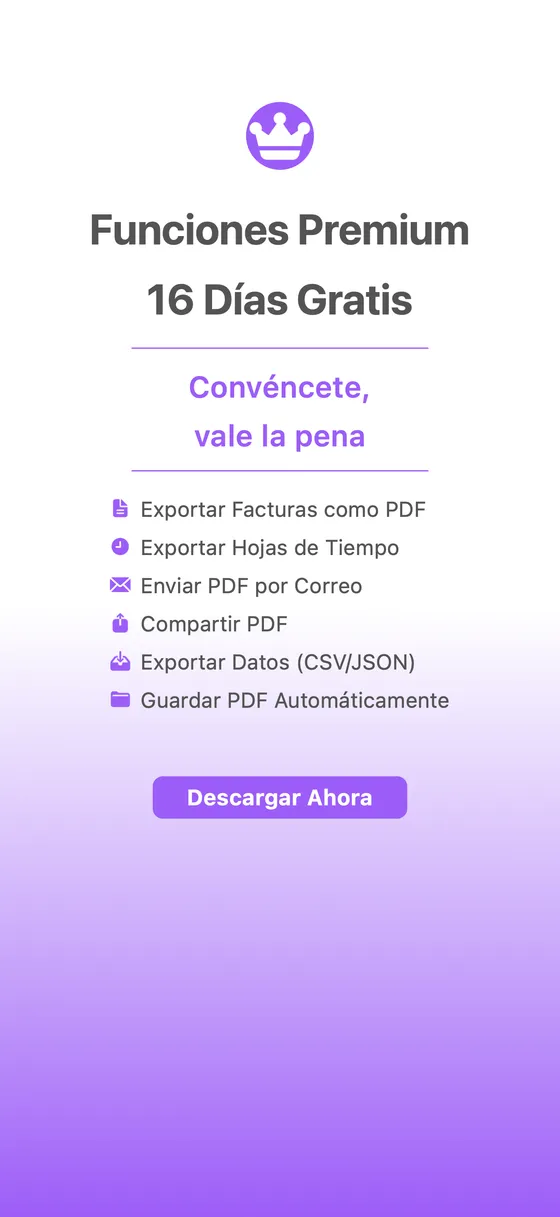
Funciones Premium
| Función | Descripción |
|---|---|
| Exportar facturas en PDF | Genera facturas en PDF profesionales con tu logotipo y datos de empresa. |
| Exportar hojas de tiempo en PDF | Genera hojas de tiempo en PDF para la facturación a clientes y el registro de datos. |
| Enviar PDF por correo electrónico | Envía los PDF generados directamente a los clientes mediante el compositor de correo electrónico integrado. |
| Compartir PDF | Comparte los PDF generados usando la hoja de compartir del sistema (AirDrop, Mensajes, etc.). |
| Exportar datos (CSV/JSON) | Exporta tus datos empresariales en formato CSV o JSON para copia de seguridad o análisis. |
| Guardar PDF automáticamente en directorio | Guarda automáticamente los PDF generados en tus directorios configurados. |
Controles
| Control | Tipo | Descripción |
|---|---|---|
| Suscribirse / Comenzar prueba gratuita | Botón | Inicia la compra de la suscripción a través del App Store. |
| Restaurar compras | Botón | Restaura una suscripción comprada anteriormente. |
| Gestionar suscripción | Botón | Abre las opciones de gestión de suscripción (solo visible para suscriptores activos). |
| Condiciones de uso | Enlace | Abre las Condiciones de uso en tu navegador. |
| Política de privacidad | Enlace | Abre la Política de privacidad en tu navegador. |
Detalles de la suscripción
- La suscripción se renueva automáticamente a menos que se cancele al menos 24 horas antes del final del período actual.
- El pago se procesa a través del App Store de Apple. La app nunca gestiona tu información de pago directamente.
- Una suscripción se comparte entre todos tus dispositivos que hayan iniciado sesión con el mismo Apple ID.
- Puedes cancelar tu suscripción en cualquier momento a través de los ajustes de tu Apple ID (Ajustes > Apple ID > Suscripciones).
Consejos generales
- Los ajustes que tienen interruptores de visibilidad de sección (Exportar datos, Importar datos, Eliminar datos) ayudan a mantener la pantalla limpia. Actívalos solo cuando los necesites.
- Todos los ajustes se sincronizan a través de iCloud, por lo que los cambios que realices en un dispositivo aparecerán en tus otros dispositivos.
- Usa la opción Mostrar tutorial en la sección Información de la app para reproducir la introducción de la app en cualquier momento.
- La sección Datos de prueba solo aparece cuando el tipo de entidad correspondiente no tiene registros.
Mis datos
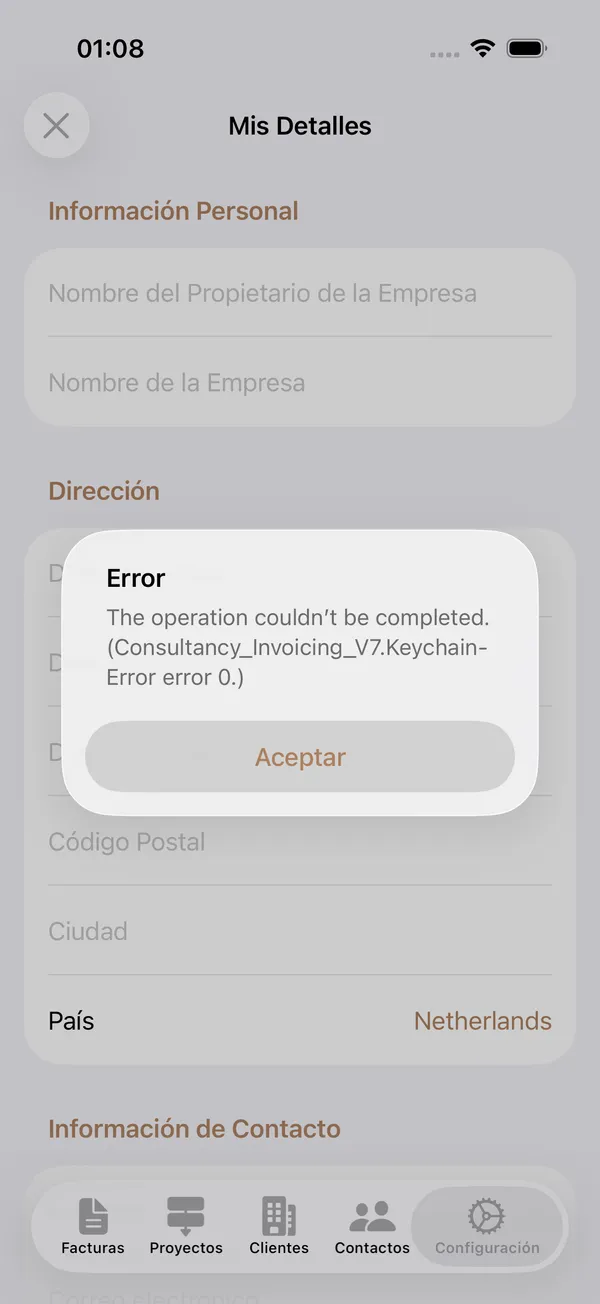
Mis datos
Ruta de navegación: App principal > Ajustes > Datos de empresa > Mis datos
Propósito: Introduce tu información personal y de empresa que aparecerá en las facturas y hojas de tiempo generadas. Esta es la identidad de tu negocio de consultoría dentro de la app.
Campos y controles
Información personal
| Campo | Tipo | Descripción | Restricciones |
|---|---|---|---|
| Nombre del propietario | Campo de texto | Tu nombre completo como propietario del negocio. | Obligatorio |
| Nombre de la empresa | Campo de texto | Tu nombre comercial o razón social registrada. | Obligatorio |
Dirección
| Campo | Tipo | Descripción | Restricciones |
|---|---|---|---|
| Línea de dirección 1 | Campo de texto | Dirección principal. | Obligatorio |
| Línea de dirección 2 | Campo de texto | Información adicional de dirección (oficina, piso, etc.). | Opcional |
| Línea de dirección 3 | Campo de texto | Más detalles de dirección si es necesario. | Opcional |
| Código postal | Campo de texto | Código postal. | Obligatorio |
| Ciudad | Campo de texto | Nombre de la ciudad o localidad. | Obligatorio |
| País | Botón / Selector | Abre una lista de países con búsqueda. Toca para seleccionar tu país. | Se establece por defecto según la región de tu dispositivo |
Información de contacto
| Campo | Tipo | Descripción | Restricciones |
|---|---|---|---|
| Teléfono | Campo de texto | Tu número de teléfono empresarial. | Obligatorio |
| Correo electrónico | Campo de texto | Tu dirección de correo electrónico empresarial. | Obligatorio |
Información empresarial
| Campo | Tipo | Descripción | Restricciones |
|---|---|---|---|
| Número de IVA | Campo de texto | Tu número de registro de IVA (p. ej., ES12345678A). | Opcional |
| Cuenta bancaria | Campo de texto | Tu número de cuenta bancaria (p. ej., IBAN). | Opcional |
| BIC | Campo de texto | El código BIC/SWIFT de tu banco. Se muestra automáticamente en mayúsculas. | Opcional |
| Registro mercantil | Campo de texto | Tu número de registro mercantil. | Opcional |
Cómo usar
- Navega a Ajustes > Datos de empresa > Mis datos.
- Rellena todos los campos obligatorios (marcados arriba).
- Para seleccionar un país, toca el botón de país para abrir el selector de países. Puedes buscar tu país por nombre.
- Cuando hayas realizado cambios, aparecerá un botón Guardar en la esquina superior derecha.
- Toca Guardar para almacenar tus datos.
- Para descartar los cambios, toca el botón Cancelar. Si tienes cambios sin guardar, al tocar Cancelar se revertirán los últimos valores guardados. Si no hay cambios, navegará hacia atrás.
Consejos
- Todos los campos obligatorios deben estar completos antes de poder guardar. El botón Guardar solo aparece cuando hay cambios válidos por guardar.
- Los espacios al inicio y al final se eliminan automáticamente de todos los campos al guardar.
- Los datos de tu empresa se usan en el encabezado y pie de página de las facturas y hojas de tiempo generadas en PDF, así que asegúrate de que sean precisos.
- La barra de herramientas del teclado proporciona flechas Anterior/Siguiente para moverte entre campos rápidamente, y un botón Cerrar para ocultar el teclado.
- Los cambios se rastrean automáticamente. La app detecta si has modificado algún campo en comparación con la versión guardada.
Colores de pestañas
Colores de pestañas
Ruta de navegación: App principal > Ajustes > General > Colores de pestañas
Propósito: Personaliza los colores de acento utilizados para cada pestaña en la barra de navegación de la app. Puedes asignar un color único a cada sección o usar un único color en toda la app.
Campos y controles
| Control | Tipo | Descripción |
|---|---|---|
| Usar un solo color para todas las pestañas | Interruptor | Cuando está activado, se aplica un único color a todas las pestañas. Cuando está desactivado, cada pestaña puede tener su propio color. |
| Color único de pestaña | Selector de color | Se muestra cuando el modo de color único está activado. Toca para elegir un color para todas las pestañas. |
| Facturas / Proyectos / Clientes / Contactos / Ajustes | Selectores de color individuales | Se muestran cuando el modo de color único está desactivado. Cada tipo de entidad tiene su propio selector de color. |
| Restablecer (botón de barra de herramientas) | Botón | Restablece todos los colores de pestañas a los valores predeterminados y vuelve al modo multicolor. |
Cómo usar
- Toca Colores de pestañas en la sección General de Ajustes.
- Para usar un color en todas partes, activa Usar un solo color para todas las pestañas y elige un color.
- Para asignar colores diferentes a cada sección, desactiva el interruptor de color único y toca el nombre de cada entidad para elegir su color.
- Para restaurar los colores predeterminados originales, toca el botón Restablecer en la esquina superior derecha.
- Los cambios se guardan automáticamente al elegir los colores.
Consejos
- Al elegir colores de pestaña personalizados, ten en cuenta la legibilidad. Algunos colores (como el amarillo) pueden ser difíciles de leer en modo claro pero funcionan bien en modo oscuro. Se muestra una nota al respecto en la pantalla de Colores de pestañas.
- El botón Restablecer devuelve todos los colores a sus valores predeterminados con un solo toque, lo que resulta útil si tu paleta personalizada se vuelve difícil de leer.
Generador de números de factura
Generador de números de factura
Ruta de navegación: App principal > Ajustes > Valores predeterminados de factura > Generador de números de factura
Propósito: Configura el formato de numeración automática para nuevas facturas. Define un prefijo, un contador inicial, un sufijo y el número de ceros a la izquierda para crear un esquema de numeración de facturas consistente.
Campos y controles
| Campo | Tipo | Descripción | Restricciones |
|---|---|---|---|
| Prefijo | Campo de texto | Una cadena de texto colocada antes del número del contador (p. ej., "FAC-" o "2026-"). | Opcional; autocapitalización desactivada |
| Contador | Campo de texto (numérico) | El valor actual del contador. Este número se incrementa automáticamente cada vez que se crea una nueva factura. | Solo numérico; obligatorio |
| Sufijo | Campo de texto | Una cadena de texto colocada después del número del contador (p. ej., "-A" o "/ES"). | Opcional; autocapitalización desactivada |
| Ceros a la izquierda | Stepper | Controla cuántos ceros a la izquierda rellenan el número del contador. Un valor de 1 significa que el ancho mínimo del número es de 2 dígitos; un valor de 3 significa mínimo 4 dígitos. | Rango: 0 a 5 |
| Vista previa | Visualización | Muestra una vista previa en tiempo real del número de factura generado usando el prefijo, contador, sufijo y ceros a la izquierda actuales. | Solo lectura |
Cómo usar
- Navega a Ajustes > Valores predeterminados de factura > Generador de números de factura.
- Introduce un Prefijo si deseas texto antes del número (p. ej., "FAC-" o "2026-").
- Establece el Contador en el número desde el que deseas comenzar (o ajústalo al siguiente número en tu secuencia).
- Introduce un Sufijo si deseas texto después del número.
- Usa el Stepper de ceros a la izquierda para controlar el relleno del número. Por ejemplo, con ceros a la izquierda en 3, el contador 5 se convierte en "0005".
- Verifica la línea de Vista previa para comprobar que el formato es correcto.
- Toca el botón Guardar en la esquina superior derecha para aplicar los cambios.
- El botón Guardar solo se activa cuando has realizado cambios.
Ejemplos
| Prefijo | Contador | Sufijo | Ceros a la izquierda | Resultado |
|---|---|---|---|---|
| FAC- | 1 | 3 | FAC-0001 | |
| 2026- | 42 | 2 | 2026-042 | |
| 100 | -ES | 0 | 100-ES | |
| CI/ | 7 | /A | 4 | CI/00007/A |
Consejos
- El contador se incrementa automáticamente cada vez que creas una nueva factura. Solo necesitas configurarlo una vez, o ajustarlo si necesitas saltar números.
- El valor de ceros a la izquierda determina el ancho mínimo del contador. Por ejemplo, un valor de ceros a la izquierda de 3 significa que el contador tendrá siempre al menos 4 dígitos (valor + 1).
- Los espacios en blanco se eliminan automáticamente del prefijo y sufijo al guardar.
- La vista previa se actualiza en tiempo real mientras escribes, para que puedas ver exactamente cómo quedarán tus números de factura antes de guardar.
- Una descripción útil aparece en la parte inferior de la pantalla indicando qué campo tiene el foco actualmente.
Días no laborables
Días no laborables
Ruta de navegación: App principal > Ajustes > Valores predeterminados de factura > Días no laborables
Propósito: Gestiona tu calendario de días no laborables, como festivos nacionales, días de vacaciones y otros días libres. Estos días se utilizan al generar hojas de tiempo para excluir automáticamente los períodos no laborables.
Campos y controles
Pantalla de lista de días no laborables
| Control | Tipo | Descripción |
|---|---|---|
| Generar festivos neerlandeses | Botón | Abre un selector de año para generar automáticamente todos los festivos nacionales de los Países Bajos para el año seleccionado. |
| Generar días no laborables | Botón | Abre la pantalla de generación personalizada donde puedes crear días no laborables para un rango de fechas con selecciones específicas de días de la semana. |
| Eliminar | Botón | Abre un diálogo para eliminar días no laborables. Puedes eliminar todos los días o filtrar por año. Solo visible cuando existen días no laborables. |
| Ordenar (barra de herramientas) | Botón | Alterna el orden de la lista entre ascendente y descendente por fecha. Solo visible cuando existen días no laborables. |
| Lista de días no laborables | Lista | Muestra todos los días no laborables con la fecha (incluyendo el día de la semana) y la descripción. Toca una entrada para editarla. Desliza a la izquierda para eliminar entradas individuales. |
Pantalla de generación de días no laborables
| Control | Tipo | Descripción |
|---|---|---|
| Selector de período | Selector segmentado | Elige entre Fecha (día único), Semana, Mes o Rango. |
| Selectores de días de la semana | Selector de días | Selecciona qué días de la semana incluir (de lunes a viernes seleccionados por defecto). |
| Fecha de inicio / Fecha de fin | Selectores de fecha | Define el rango de fechas para la generación. El comportamiento varía según el tipo de período. |
| Descripción | Campo de texto | Una descripción que se aplica a todos los días no laborables generados (p. ej., "Vacaciones", "Oficina cerrada"). Obligatorio. |
| Generar | Botón | Crea entradas de días no laborables para todos los días de la semana seleccionados dentro del rango de fechas elegido. Desactivado hasta que se proporcionen tanto los días de la semana como una descripción. |
Pantalla de detalles del día no laborable
| Campo | Tipo | Descripción | Restricciones |
|---|---|---|---|
| Fecha | Selector de fecha | La fecha del día no laborable. | Obligatorio |
| Descripción | Campo de texto | Una descripción del motivo por el que este día es no laborable (p. ej., "Día de Navidad"). | Obligatorio |
Festivos neerlandeses generados
La función "Generar festivos neerlandeses" crea los siguientes festivos para el año seleccionado:
- Año Nuevo (1 de enero)
- Viernes Santo (2 días antes de Pascua)
- Domingo de Pascua y Lunes de Pascua
- Día del Rey (27 de abril, o 26 de abril si el día 27 cae en domingo)
- Día de la Liberación (5 de mayo, solo en años divisibles por 5)
- Día de la Ascensión (39 días después de Pascua)
- Domingo de Pentecostés y Lunes de Pentecostés
- Primero y segundo día de Navidad (25-26 de diciembre)
Cómo usar
Generar festivos neerlandeses
- Toca Generar festivos neerlandeses.
- Aparece un selector de año con un rango de años alrededor del año actual.
- Selecciona el año deseado y toca Generar.
- Todos los festivos nacionales de los Países Bajos para ese año se crean automáticamente.
Generar días no laborables personalizados
- Toca Generar días no laborables.
- Selecciona un tipo de período: Fecha (día único), Semana, Mes o Rango.
- Selecciona qué días de la semana incluir usando los selectores de días.
- Ajusta las fechas de inicio y fin según sea necesario.
- Introduce una Descripción (p. ej., "Vacaciones de verano").
- Toca Generar para crear las entradas.
- El campo de descripción se borra tras una generación exitosa, listo para el siguiente lote.
Editar un día no laborable
- Toca cualquier día no laborable de la lista para abrir sus detalles.
- Modifica la Fecha o la Descripción según sea necesario.
- Toca Guardar para aplicar los cambios.
Eliminar días no laborables
- Individual: Desliza a la izquierda sobre cualquier entrada de la lista y toca Eliminar.
- Masivo: Toca el botón Eliminar encima de la lista y elige eliminar todos los días o solo los días de un año específico.
- Siempre aparece un diálogo de confirmación antes de la eliminación.
Consejos
- El botón de ordenar en la barra de herramientas alterna entre el orden de más reciente a más antiguo y de más antiguo a más reciente.
- Al generar por semana, las fechas de inicio y fin se ajustan automáticamente al lunes y domingo de la semana seleccionada.
- Al generar por mes, las fechas abarcan automáticamente el mes seleccionado completo.
- Los días no laborables son utilizados por la función de hojas de tiempo para identificar y excluir los días en que no debe registrarse trabajo.
- Puedes generar festivos neerlandeses para varios años repitiendo el proceso para cada año.
- El botón Generar está desactivado hasta que hayas seleccionado al menos un día de la semana e introducido una descripción, como indican los mensajes de aviso debajo de la lista.
Coming soon
Coming soon
Coming soon
Coming soon
Características
Facturas profesionales
Crea facturas elegantes con tu logotipo, datos de empresa y plantillas personalizables.
Gestión de clientes
Mantén toda la información de tus clientes organizada y accesible en un solo lugar.
Control de tiempo
Registra horas facturables y conviértelas automáticamente en líneas de factura.
Multi-divisa
Factura en cualquier divisa con actualizaciones automáticas de tipos de cambio.
Exportar PDF y compartir
Genera facturas PDF profesionales y compártelas por correo, mensajería o AirDrop.
Seguro y privado
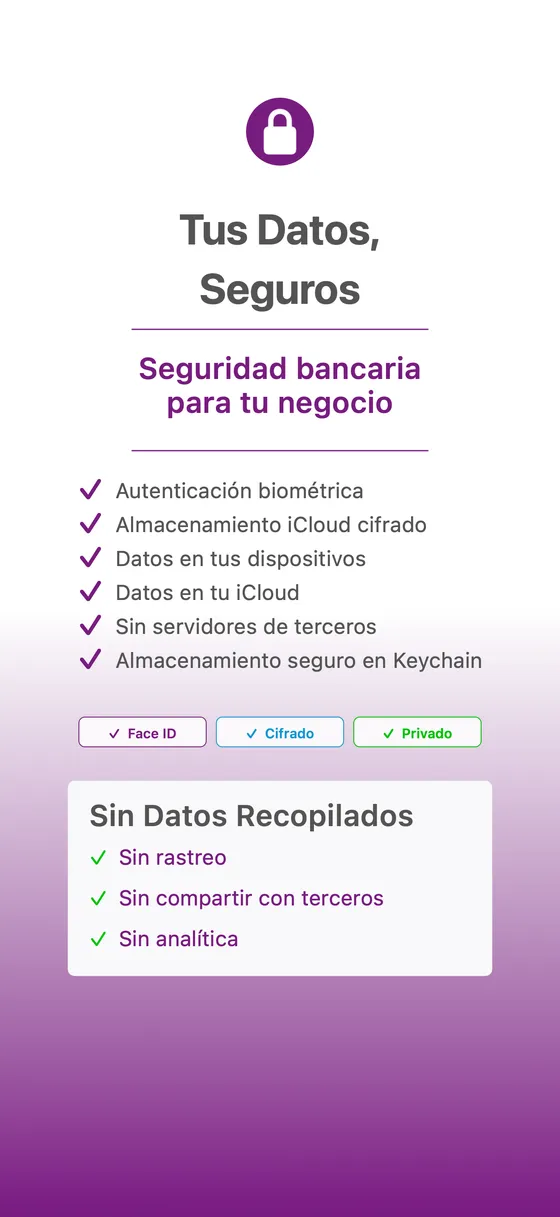
Tus datos permanecen en tu dispositivo, protegidos con PIN y autenticación biométrica.
Solicitudes de funciones
Inicia sesión para participar
Iniciar sesión