
iOS App
Consultancy Invoicing
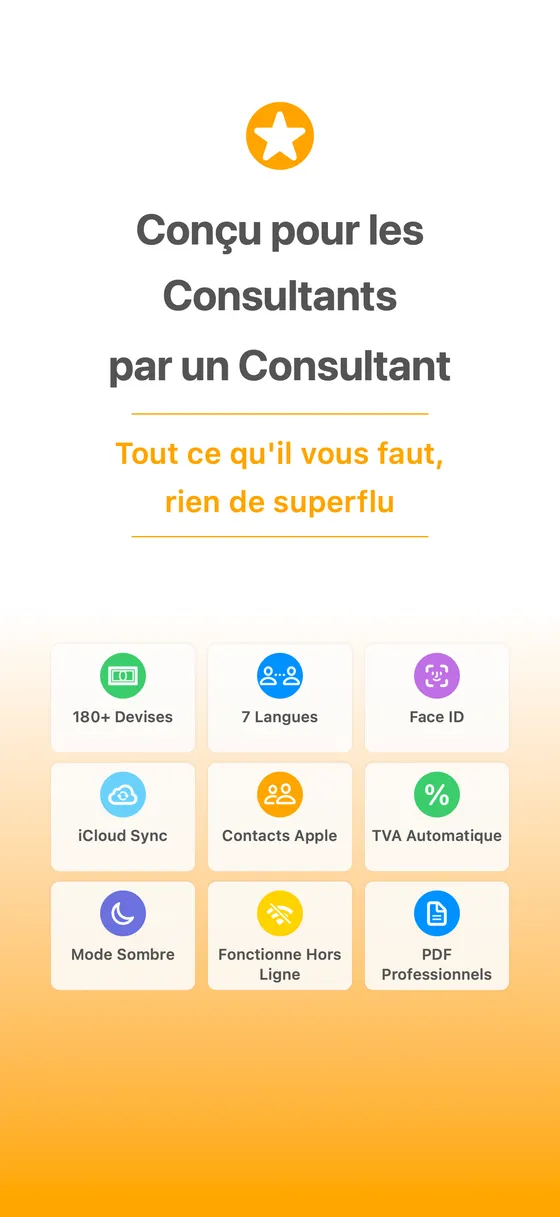
La facturation professionnelle simplifiée
Visite guidée
Bienvenue
Démarrez avec Consultancy Invoicing en quelques étapes.
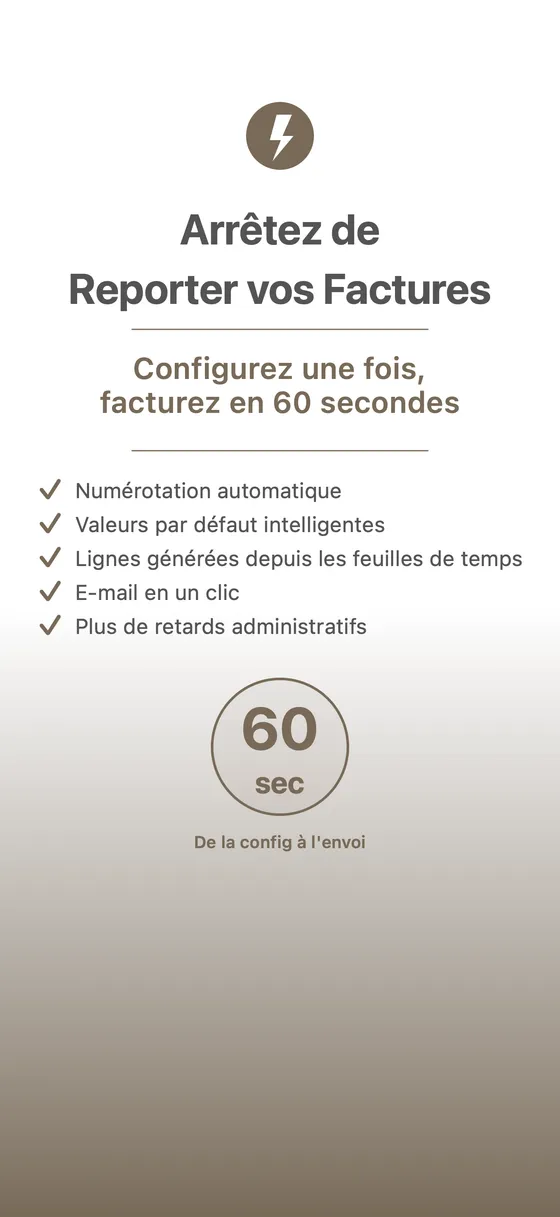
Configurez votre entreprise
Ajoutez vos coordonnées, logo et informations de paiement.
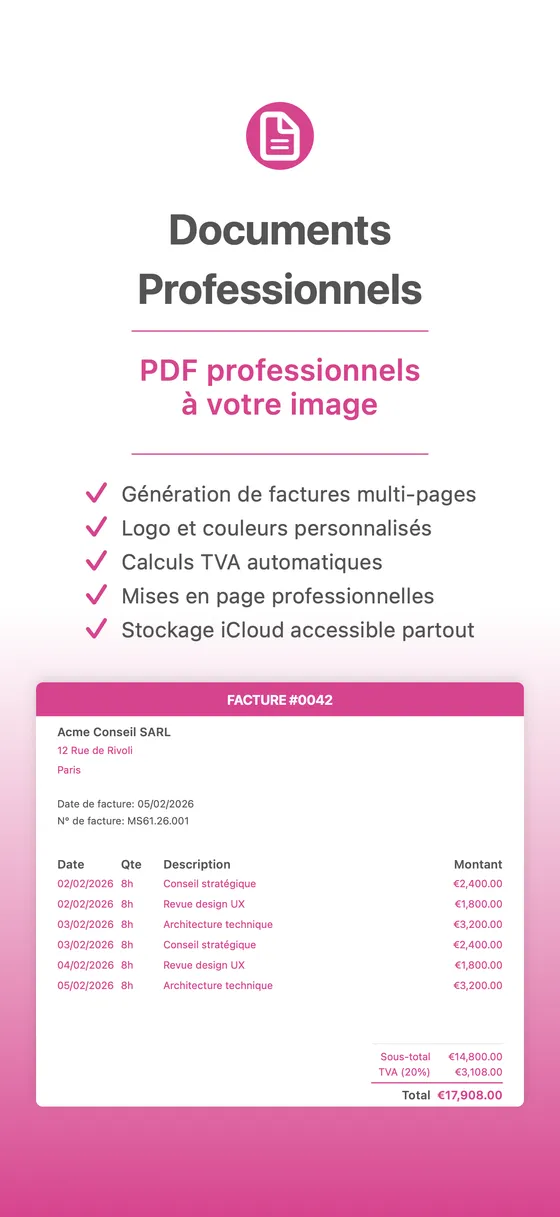
Créez votre première facture
Construisez des factures professionnelles avec notre éditeur intuitif.
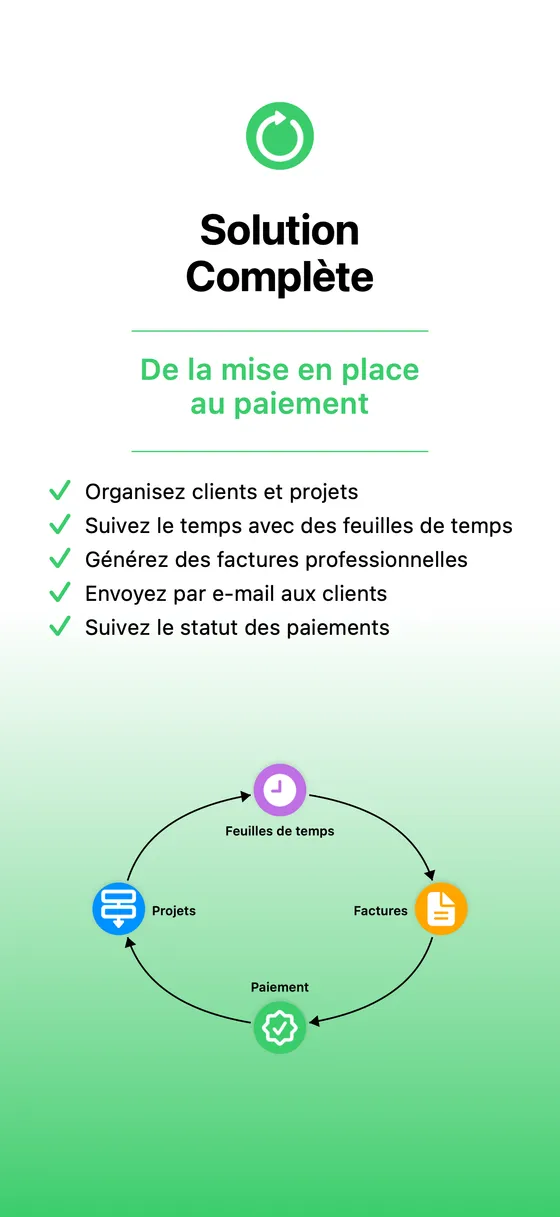
Gérez vos clients
Organisez votre base de données clients pour une facturation rapide.
Envoyez & Suivez
Partagez vos factures et suivez l'état des paiements sans effort.
Slide 6
Slide 7
Slide 8
Vue d'ensemble des Reglages
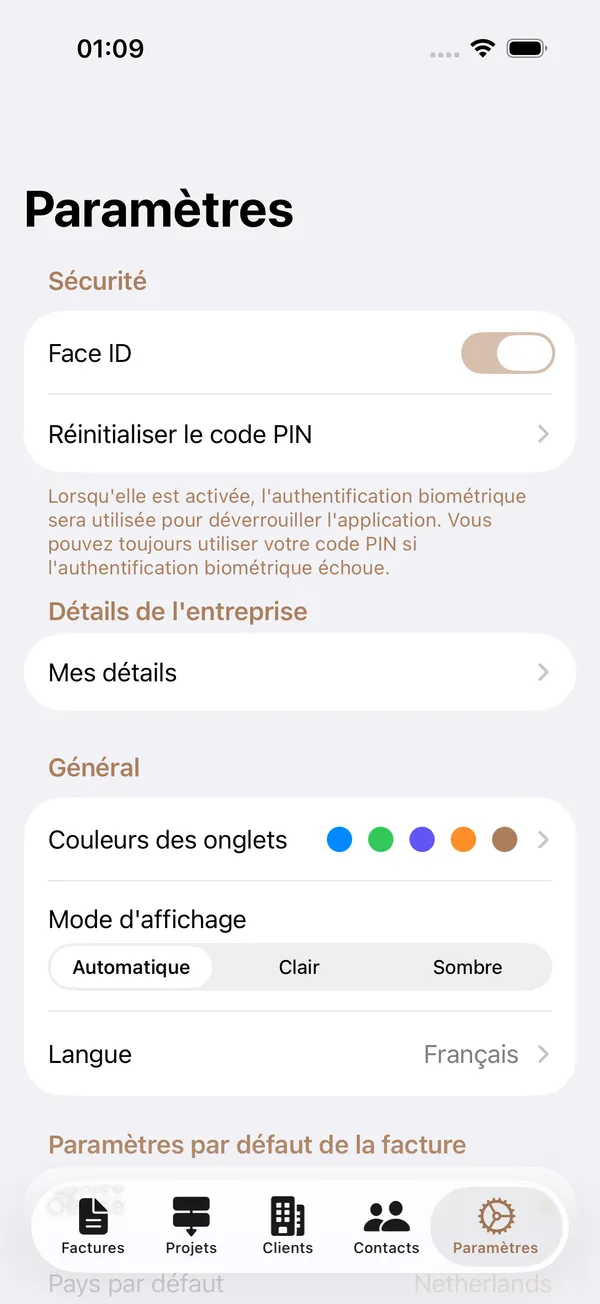
Vue d'ensemble des Reglages
Chemin de navigation : Application principale > Onglet Reglages (icone d'engrenage)
Objectif : L'onglet Reglages est votre centre de controle pour configurer tous les aspects de Consultancy Invoicing. De la securite aux coordonnees de l'entreprise, en passant par l'apparence, les parametres de facturation, la gestion des donnees et les fonctionnalites premium, toutes les options de personnalisation sont accessibles ici.
Sections en un coup d'oeil
L'ecran des Reglages est organise en sections suivantes, presentees sous forme de liste deroulante :
| Section | Description |
|---|---|
| Securite | Activer l'authentification biometrique (Face ID / Touch ID) et gerer votre code PIN |
| Coordonnees de l'entreprise | Saisir vos informations personnelles et professionnelles utilisees sur les factures |
| General | Personnaliser les couleurs des onglets, le mode d'affichage (clair/sombre) et la langue de l'application |
| Parametres de facturation | Definir la devise, le pays par defaut, la TVA, les conditions de paiement et la numerotation des factures |
| Parametres des factures | Choisir une couleur de tableau et telecharger votre logo d'entreprise pour les factures PDF |
| Libelles des champs de contrat de projet | Personnaliser les cinq champs de libelles utilises sur les contrats de projet |
| Parametres des taches par defaut | Definir le nom de l'executant par defaut, l'unite de mesure, la quantite et le prix unitaire |
| Donnees de demonstration | Creer des donnees de test pour les contacts, clients, projets et factures (visible uniquement lorsqu'aucune donnee n'existe) |
| Supprimer les donnees | Supprimer tous les enregistrements d'un type specifique (masque par defaut ; basculer pour afficher) |
| Gestion des fichiers | Configurer les repertoires pour les factures, feuilles de temps, exports et imports ; parcourir les fichiers stockes |
| Exporter les donnees | Exporter vos donnees au format JSON ou CSV (masque par defaut ; basculer pour afficher) |
| Importer les donnees | Importer des donnees depuis des fichiers JSON ou CSV (masque par defaut ; basculer pour afficher) |
| Informations sur l'application | Afficher le numero de version et de build ; rejouer la visite guidee d'accueil |
Comment utiliser
- Ouvrez l'application et appuyez sur l'onglet Reglages en bas de l'ecran.
- Faites defiler la liste pour trouver la section dont vous avez besoin.
- Appuyez sur un element pour afficher ou modifier ses parametres.
- Les modifications sont enregistrees automatiquement pour la plupart des parametres. Pour les ecrans disposant d'un bouton Enregistrer dedie (comme Mes coordonnees ou les Generateurs de numeros), appuyez sur Enregistrer pour appliquer vos modifications.
Capture d'ecran 1 — Securite, Coordonnees de l'entreprise et General
Securite
Objectif : Protegez vos donnees professionnelles avec l'authentification biometrique (Face ID ou Touch ID) et un code PIN de secours que vous pouvez reinitialiser a tout moment.
| Controle | Type | Description |
|---|---|---|
| Face ID / Touch ID | Interrupteur | Active ou desactive l'authentification biometrique pour deverrouiller l'application. Le libelle affiche automatiquement « Face ID » ou « Touch ID » selon le materiel de votre appareil. |
| Reinitialiser le PIN | Lien de navigation | Ouvre l'ecran de reinitialisation du PIN ou vous pouvez modifier votre code PIN de secours. |
Ecran de reinitialisation du PIN
| Champ | Type | Description | Contraintes |
|---|---|---|---|
| Saisir le PIN actuel | Champ de texte securise | Votre code PIN existant. Doit correspondre au PIN enregistre. | Obligatoire ; saisie numerique uniquement |
| Saisir le nouveau PIN | Champ de texte securise | Le nouveau PIN que vous souhaitez definir. | Obligatoire ; saisie numerique uniquement ; jusqu'a 5 chiffres |
| Confirmer le nouveau PIN | Champ de texte securise | Ressaisissez votre nouveau PIN pour confirmation. | Doit correspondre exactement au nouveau PIN |
Activation de l'authentification biometrique
- Accedez a Reglages > Securite.
- Activez Face ID (ou Touch ID).
- Si l'authentification biometrique n'est pas disponible sur votre appareil, l'interrupteur sera desactive.
- Lorsqu'elle est activee, l'application demandera une authentification biometrique a chaque ouverture.
- Si l'authentification biometrique echoue, vous pouvez toujours utiliser votre PIN.
Reinitialisation de votre PIN
- Accedez a Reglages > Securite.
- Appuyez sur Reinitialiser le PIN.
- Saisissez votre PIN actuel dans le premier champ.
- Saisissez votre nouveau PIN dans le deuxieme champ.
- Confirmez le nouveau PIN en le saisissant a nouveau dans le troisieme champ.
- Le bouton Enregistrer apparait dans le coin superieur droit uniquement lorsque tous les champs sont valides (PIN actuel correct et nouveaux PIN identiques).
- Appuyez sur Enregistrer pour appliquer le nouveau PIN.
Conseils : Votre PIN est stocke de maniere securisee dans le Trousseau de l'appareil, et non dans le stockage de donnees habituel de l'application. Si vous oubliez votre PIN, vous devrez utiliser l'authentification biometrique pour acceder a l'application. Le PIN utilise un clavier numerique pour une saisie rapide.
Coordonnees de l'entreprise
La ligne Coordonnees de l'entreprise renvoie vers l'ecran Mes coordonnees (voir le guide Mes coordonnees).
General
| Controle | Type | Description |
|---|---|---|
| Couleurs des onglets | Lien de navigation | Ouvre l'ecran Couleurs des onglets pour personnaliser les couleurs d'accentuation de chaque onglet (voir le guide Couleurs des onglets). |
| Mode d'affichage | Selecteur segmente | Choisissez entre Automatique (suit le reglage systeme), Clair ou Sombre. Applique immediatement. |
| Langue | Lien de navigation | Ouvre l'ecran de selection de la langue. La langue actuellement selectionnee est affichee a cote du lien. |
Modification de la langue de l'application
- Appuyez sur Langue dans la section General.
- Appuyez sur votre langue preferee dans la liste : Langue de l'appareil, Anglais, Neerlandais, Allemand, Francais, Italien, Espagnol ou Portugais.
- Choisir Langue de l'appareil utilise la langue de votre iPhone ou iPad (si elle est prise en charge ; sinon, l'anglais est utilise par defaut).
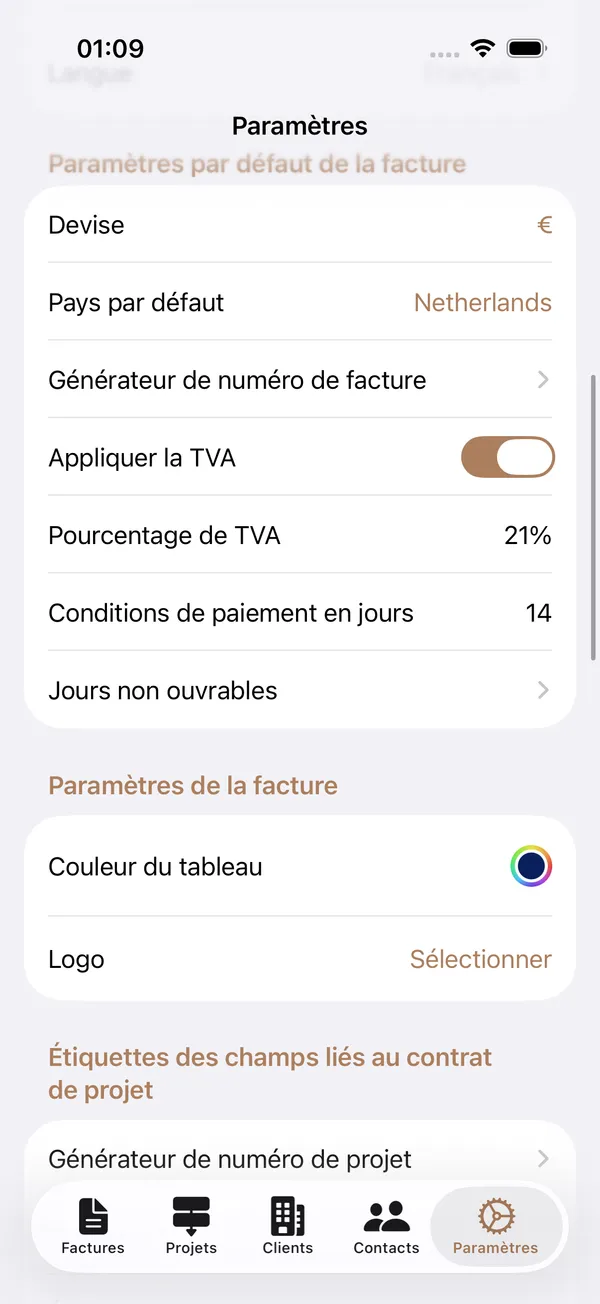
Capture d'ecran 2 — Parametres de facturation et Reglages des factures
Parametres de facturation
Objectif : Definir les valeurs par defaut pour les champs lies aux factures tels que la devise, le pays, le taux de TVA et les conditions de paiement. Ces valeurs sont appliquees automatiquement lors de la creation de nouvelles factures, vous faisant gagner du temps.
| Controle | Type | Description | Contraintes |
|---|---|---|---|
| Devise | Bouton / Selecteur | Ouvre une liste de devises mondiales avec recherche. Le symbole de la devise actuelle est affiche. | Par defaut : EUR |
| Pays par defaut | Bouton / Selecteur | Ouvre une liste de pays avec recherche. Definit le pays par defaut pour les nouvelles adresses clients. | Par defaut selon la region de votre appareil |
| Generateur de numeros de factures | Lien de navigation | Ouvre l'ecran Generateur de numeros de factures (voir le guide Generateur de numeros de factures). | -- |
| Appliquer la TVA | Interrupteur | Active ou desactive la TVA sur les factures. Lorsqu'il est active, le champ Taux de TVA apparait. | Oui/Non |
| Taux de TVA | Champ numerique | Le taux de TVA par defaut applique aux nouvelles factures (affiche en pourcentage). Visible uniquement lorsque Appliquer la TVA est active. | Saisie decimale ; format pourcentage |
| Conditions de paiement en jours | Champ numerique | Le nombre de jours par defaut avant l'echeance d'une facture. | Nombre entier ; clavier numerique |
| Jours non ouvres | Lien de navigation | Ouvre l'ecran de gestion des jours non ouvres (voir le guide Jours non ouvres). | -- |
Definition de la devise
- Appuyez sur le symbole de devise a cote de Devise.
- Une liste de devises mondiales avec recherche s'ouvre.
- Recherchez par code de devise (par ex. « USD ») ou par nom (par ex. « Dollar »).
- Appuyez sur votre devise preferee. Une coche indique la selection actuelle.
- La modification est enregistree automatiquement.
Configuration de la TVA
- Activez ou desactivez Appliquer la TVA.
- Lorsqu'il est active, saisissez le Taux de TVA (par ex. 21 pour 21 %).
- Ce taux sera applique par defaut sur les nouvelles factures.
Definition des conditions de paiement
- Appuyez sur le champ Conditions de paiement en jours.
- Saisissez le nombre de jours (par ex. 30).
- Cette valeur sera utilisee pour calculer la date d'echeance sur les nouvelles factures.
Conseils : Toutes les modifications de cette section sont enregistrees automatiquement. Le selecteur de devise prend en charge plus de 150 devises mondiales. La definition d'un taux de TVA par defaut ne vous empeche pas de le modifier sur des factures individuelles. Les conditions de paiement sont exprimees en jours calendaires.
Reglages des factures
Objectif : Configurez le style visuel de vos factures PDF generees en selectionnant une couleur de tableau et en telechargant votre logo d'entreprise.
| Controle | Type | Description |
|---|---|---|
| Couleur du tableau | Selecteur de couleur | Definit la couleur utilisee pour les en-tetes de tableau, les bordures et les accents dans les factures PDF et feuilles de temps generees. |
| Logo | Selecteur de photo | Telechargez votre logo d'entreprise pour qu'il apparaisse sur les factures PDF et les feuilles de temps. |
Controles du logo
| Controle | Description |
|---|---|
| Selectionner | Affiche lorsqu'aucun logo n'est defini. Ouvre la bibliotheque de photos pour choisir une image. |
| Modifier | Affiche lorsqu'un logo est deja defini. Ouvre la bibliotheque de photos pour remplacer le logo actuel. |
| Supprimer | Affiche lorsqu'un logo est deja defini. Supprime le logo actuel. Affiche en rouge pour indiquer une action destructrice. |
Conseils : Le logo est stocke sous forme d'image JPEG avec une qualite de compression de 80 %. Choisissez une couleur de tableau qui s'harmonise avec votre logo. Un logo avec un fond transparent ou blanc fonctionne generalement mieux sur les factures PDF.
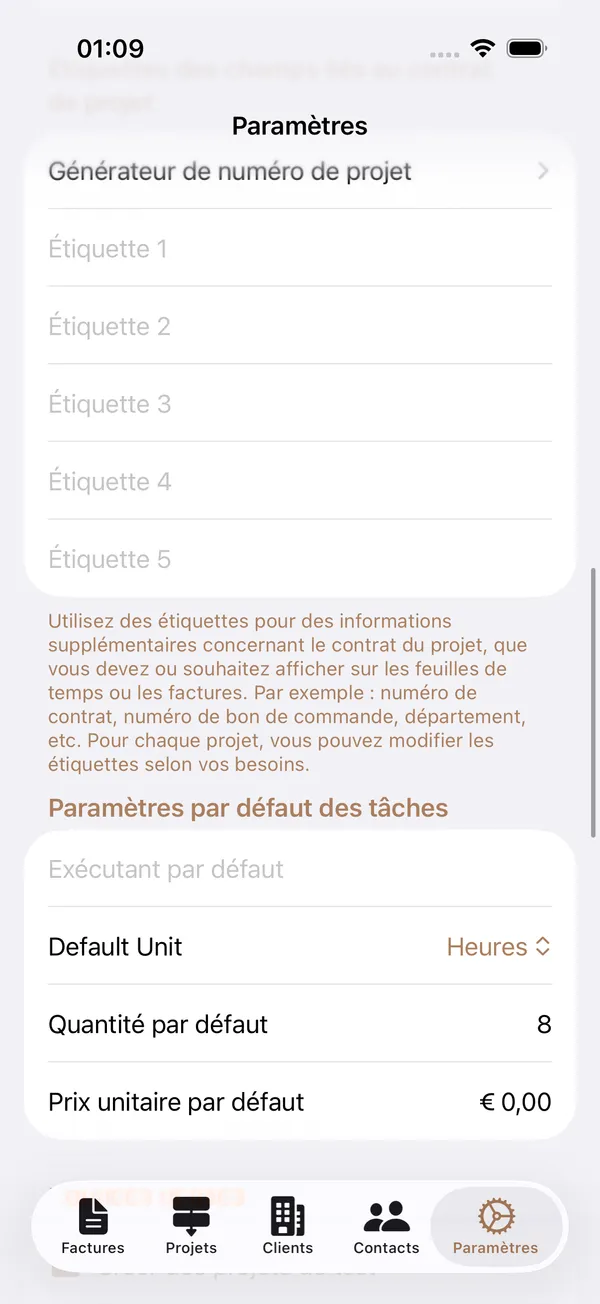
Capture d'ecran 3 — Libelles de contrat et Valeurs par defaut des taches
Libelles des champs de contrat de projet
Objectif : Personnaliser les cinq libelles de champs de contrat utilises dans les details du projet et configurer le generateur de numeros de projet.
| Champ | Type | Description | Par defaut |
|---|---|---|---|
| Libelle 1 | Champ de texte | Libelle personnalise pour le premier champ de contrat. | « Libelle 1 » |
| Libelle 2 | Champ de texte | Libelle personnalise pour le deuxieme champ de contrat. | « Libelle 2 » |
| Libelle 3 | Champ de texte | Libelle personnalise pour le troisieme champ de contrat. | « Libelle 3 » |
| Libelle 4 | Champ de texte | Libelle personnalise pour le quatrieme champ de contrat. | « Libelle 4 » |
| Libelle 5 | Champ de texte | Libelle personnalise pour le cinquieme champ de contrat. | « Libelle 5 » |
| Generateur de numeros de projet | Lien de navigation | Ouvre l'ecran Generateur de numeros de projet. | -- |
Personnalisation des libelles de contrat
- Appuyez sur un champ de libelle et saisissez le nom de libelle souhaite (par ex. « Bon de commande », « Reference de contrat », « Date de debut »).
- Chaque champ dispose d'un bouton d'effacement (X) pour le vider rapidement.
- Les modifications sont enregistrees automatiquement lors de la saisie.
- Ces libelles apparaitront comme noms de champs dans les details de votre contrat de projet.
Generateur de numeros de projet
Configurez le format de numerotation automatique des nouveaux projets. Definissez un prefixe, un compteur de depart, un suffixe et le nombre de zeros initiaux.
| Champ | Type | Description | Contraintes |
|---|---|---|---|
| Prefixe | Champ de texte | Une chaine de texte placee avant le numero du compteur (par ex. « PRJ- »). | Facultatif |
| Compteur | Champ de texte (numerique) | La valeur actuelle du compteur. S'incremente automatiquement chaque fois qu'un nouveau projet est cree. | Numerique uniquement ; obligatoire |
| Suffixe | Champ de texte | Une chaine de texte placee apres le numero du compteur. | Facultatif |
| Zeros initiaux | Stepper | Controle le nombre de zeros de remplissage du compteur. | Plage : 0 a 5 |
| Apercu | Affichage | Montre un apercu en direct du numero de projet genere. | Lecture seule |
| Prefixe | Compteur | Suffixe | Zeros initiaux | Resultat |
|---|---|---|---|---|
| PRJ- | 1 | 3 | PRJ-0001 | |
| P- | 25 | 2 | P-025 | |
| 100 | 0 | 100 | ||
| 2026/ | 3 | -C | 2 | 2026/003-C |
Conseils : Les libelles de contrat vous permettent d'adapter l'application a la terminologie specifique de votre activite (par ex. « Numero de bon de commande », « Accord-cadre », « Code budgetaire »). Le generateur de numeros de projet fonctionne de facon identique au generateur de numeros de factures, mais dispose de son propre compteur independant.
Parametres des taches par defaut
Objectif : Definir les valeurs par defaut pour les nouvelles taches, notamment le nom de l'executant, l'unite de mesure, la quantite et le prix unitaire.
| Champ | Type | Description | Contraintes |
|---|---|---|---|
| Executant par defaut | Champ de texte | Le nom pre-rempli comme executant sur les nouvelles taches. Generalement votre propre nom. | Facultatif ; mise en majuscules par mot |
| Unite par defaut | Selecteur | L'unite de mesure par defaut pour les nouvelles taches (par ex. Heures, Jours, Pieces). | Selection parmi les unites disponibles |
| Quantite par defaut | Champ numerique | La quantite par defaut pre-remplie sur les nouvelles taches. | Saisie decimale |
| Prix unitaire par defaut | Champ de devise | Le prix unitaire par defaut pre-rempli sur les nouvelles taches. Affiche dans le format de la devise selectionnee. | Saisie decimale ; format devise |
Conseils : Les valeurs par defaut des taches font gagner du temps lorsque vous creez frequemment des taches similaires. Vous pouvez toujours remplacer ces valeurs sur des taches individuelles. Le prix unitaire par defaut est formate selon la devise selectionnee.
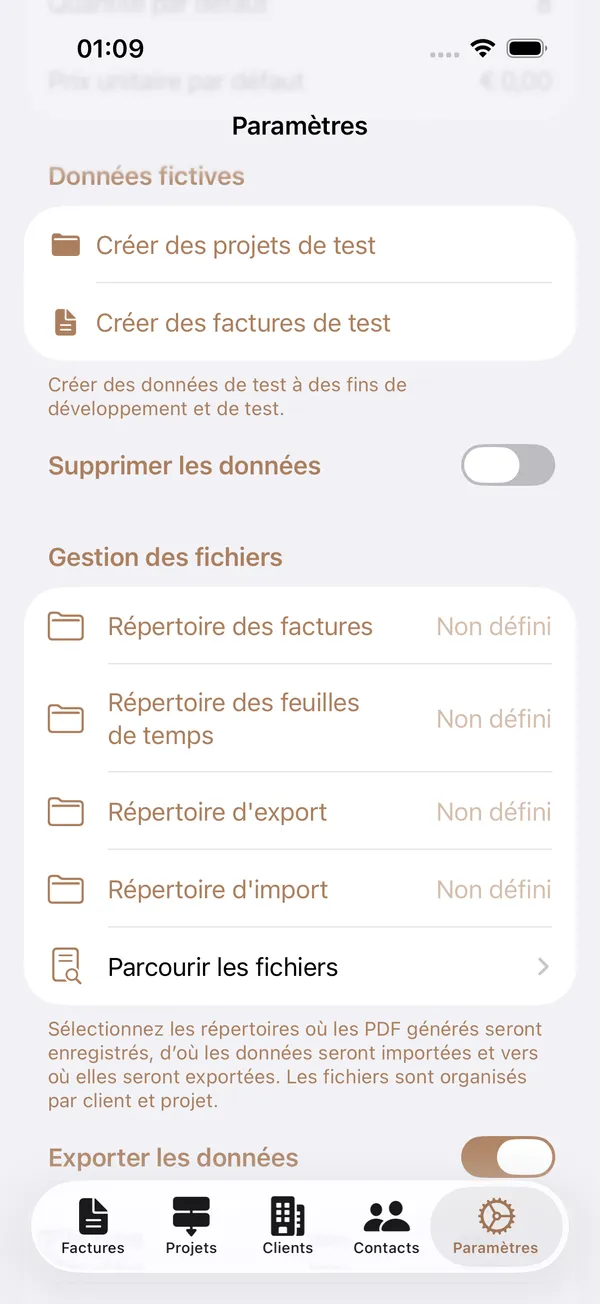
Capture d'ecran 4 — Donnees de demonstration, Supprimer les donnees et Gestion des fichiers
Donnees de demonstration (Donnees de test)
Objectif : Creer rapidement des exemples de donnees de test a des fins de developpement, de test ou de demonstration.
| Controle | Type | Description | Visibilite |
|---|---|---|---|
| Creer des contacts de test | Bouton | Cree 5 enregistrements de contacts exemples. | Visible uniquement lorsqu'aucun contact n'existe |
| Creer des clients de test | Bouton | Cree 5 enregistrements de clients localises exemples. | Visible uniquement lorsqu'aucun client n'existe |
| Creer des projets de test | Bouton | Cree 1 a 5 projets aleatoires par client, chacun avec 1 a 5 taches aleatoires. | Visible uniquement lorsqu'aucun projet n'existe |
| Creer des factures de test | Bouton | Cree 1 a 10 factures aleatoires par projet, chacune avec 1 a 30 lignes de facture aleatoires. | Visible uniquement lorsqu'aucune facture n'existe |
Comment utiliser
- Accedez a Reglages et faites defiler jusqu'a la section Donnees de demonstration.
- La section n'apparait que lorsqu'un ou plusieurs types d'entites n'ont aucun enregistrement.
- Creez les donnees dans l'ordre recommande : Contacts → Clients → Projets → Factures.
- Chaque bouton affiche une boite de dialogue de confirmation avant de creer les donnees.
- Une fois que des donnees existent pour un type d'entite, son bouton disparait. Lorsque tous les types d'entites ont des enregistrements, toute la section est masquee.
Conseils : Respectez l'ordre de creation — les clients necessitent des contacts, et les projets necessitent des clients. Cette section est concue pour evaluer l'application. Une fois que vous commencez a saisir de vraies donnees professionnelles, elle disparait automatiquement.
Supprimer les donnees
Objectif : Supprimer definitivement tous les enregistrements d'un type d'entite specifique. A utiliser avec une extreme prudence, car les suppressions ne peuvent pas etre annulees.
| Controle | Type | Description | Visibilite |
|---|---|---|---|
| Interrupteur de section | Interrupteur (dans l'en-tete de section) | Afficher ou masquer les boutons de suppression. Masque par defaut pour la securite. | Toujours visible lorsque des enregistrements existent |
| Supprimer tous les clients (N) | Bouton (destructeur) | Supprime tous les clients et leurs projets, taches, feuilles de temps, factures et contrats associes. | Visible uniquement lorsque des clients existent |
| Supprimer tous les projets (N) | Bouton (destructeur) | Supprime tous les projets et leurs taches, feuilles de temps, factures et contrats associes. | Visible uniquement lorsque des projets existent |
| Supprimer toutes les factures (N) | Bouton (destructeur) | Supprime toutes les factures et leurs lignes. | Visible uniquement lorsque des factures existent |
| Supprimer tous les contacts (N) | Bouton (destructeur) | Supprime tous les enregistrements de contacts. | Visible uniquement lorsque des contacts existent |
| Supprimer les reglages | Bouton (destructeur) | Reinitialise tous les reglages a leurs valeurs par defaut. | Toujours visible lorsque la section est ouverte |
Suppression en cascade
| Suppression de | Supprime egalement |
|---|---|
| Tous les clients | Tous les projets, contrats, taches, feuilles de temps, lignes de feuilles de temps, factures et lignes de factures appartenant a ces clients |
| Tous les projets | Tous les contrats, taches, feuilles de temps, lignes de feuilles de temps, factures et lignes de factures appartenant a ces projets |
| Toutes les factures | Toutes les lignes de factures |
| Tous les contacts | Uniquement les enregistrements de contacts (pas de cascade) |
| Reglages | Reinitialise tous les reglages aux valeurs par defaut (ne supprime pas les donnees professionnelles) |
Conseils : La section Supprimer les donnees est masquee par defaut pour eviter les suppressions accidentelles. Pensez a exporter vos donnees avant de les supprimer. La suppression des clients est la plus complete car elle se propage a toutes les entites associees.
Gestion des fichiers
Objectif : Configurer les repertoires ou l'application enregistre les PDF generes et les fichiers de donnees, et parcourir, renommer ou supprimer les fichiers stockes dans ces repertoires.
| Controle | Type | Description |
|---|---|---|
| Repertoire des factures | Bouton | Appuyez pour selectionner le dossier ou les PDF de factures generes seront enregistres. |
| Repertoire des feuilles de temps | Bouton | Appuyez pour selectionner le dossier ou les PDF de feuilles de temps generes seront enregistres. |
| Repertoire d'export | Bouton | Appuyez pour selectionner le dossier ou les fichiers de donnees exportes seront enregistres. |
| Repertoire d'import | Bouton | Appuyez pour selectionner le dossier ou l'application recherche les fichiers de donnees a importer. |
| Parcourir les fichiers | Lien de navigation | Ouvre le navigateur de gestion des fichiers pour afficher et gerer les fichiers. |
Navigateur de fichiers
| Controle | Type | Description |
|---|---|---|
| Selecteur d'onglets | Selecteur segmente | Basculer entre les onglets Factures, Feuilles de temps, Exports et Imports. |
| Liste des fichiers | Liste | Affiche tous les fichiers dans le repertoire selectionne avec le nom du fichier, le chemin, la taille et la date. |
| Renommer (glisser a gauche, orange) | Action | Ouvre une boite de dialogue pour saisir un nouveau nom pour le fichier (200 caracteres maximum). |
| Supprimer (glisser a gauche, rouge) | Action | Supprime le fichier apres confirmation. |
Configuration des repertoires
- Dans la section Gestion des fichiers, appuyez sur une ligne de repertoire (par ex. « Repertoire des factures »).
- Le selecteur de dossier systeme s'ouvre. Naviguez jusqu'au dossier souhaite (par ex. dans iCloud Drive ou Sur mon iPhone).
- Appuyez sur Ouvrir pour selectionner le dossier.
- Repetez pour chaque type de repertoire que vous souhaitez configurer.
Conseils : Les fichiers sont organises par client et par projet dans les repertoires selectionnes. Vous pouvez utiliser n'importe quel dossier accessible, y compris les dossiers iCloud Drive, pour une synchronisation transparente entre appareils.
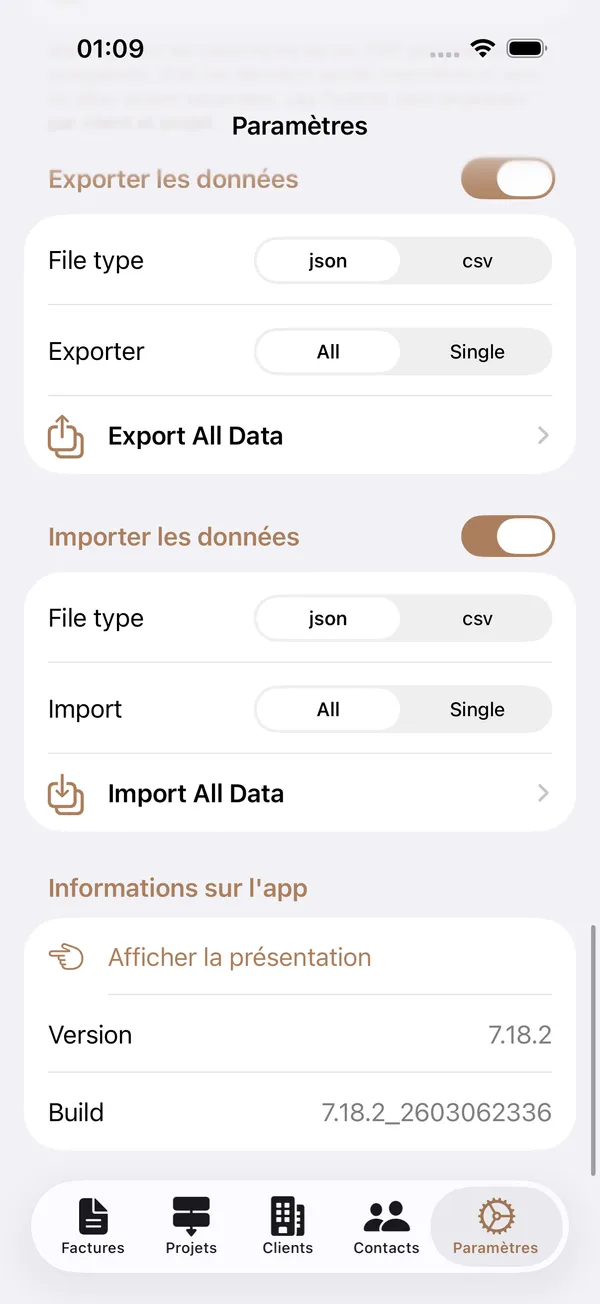
Capture d'ecran 5 — Exporter les donnees, Importer les donnees et Informations sur l'application
Exporter les donnees
Objectif : Exporter vos donnees professionnelles au format JSON ou CSV pour la sauvegarde, la migration ou l'analyse.
| Controle | Type | Description |
|---|---|---|
| Interrupteur de section | Interrupteur (dans l'en-tete de section) | Afficher ou masquer les controles d'exportation des donnees. Masque par defaut. |
| Type de fichier | Selecteur segmente | Choisissez entre le format d'exportation JSON et CSV. |
| Exporter | Selecteur segmente | Choisissez entre Tout (exporter tout) ou Unique (exporter des types d'entites individuels). |
Lorsque Tout est selectionne, un seul lien Exporter toutes les donnees apparait. Lorsque Unique est selectionne, des liens individuels apparaissent pour : Donnees clients, Donnees contacts, Donnees factures, Donnees projets, Donnees taches, Donnees feuilles de temps, Reglages et Mes coordonnees.
Exportation des donnees
- Activez la section Exporter les donnees a l'aide de l'interrupteur dans l'en-tete de section.
- Selectionnez JSON ou CSV comme type de fichier.
- Choisissez Tout ou Unique pour la portee.
- Appuyez sur le lien d'exportation pour creer le fichier.
- Utilisez la feuille de partage systeme pour enregistrer, envoyer ou partager le fichier, ou appuyez sur Enregistrer dans le repertoire d'export s'il est configure.
Conseils : Exporter les donnees est une fonctionnalite Premium. Le format JSON preserve toutes les relations entre donnees et est recommande pour la sauvegarde. Le format CSV est utile pour les applications de tableur. Les fichiers exportes ne sont pas chiffres — partagez-les via des canaux securises. Les fichiers d'exportation temporaires sont nettoyes automatiquement.
Importer les donnees
Objectif : Importer des donnees professionnelles depuis des fichiers JSON ou CSV pour alimenter ou restaurer les donnees de votre application.
| Controle | Type | Description |
|---|---|---|
| Interrupteur de section | Interrupteur (dans l'en-tete de section) | Afficher ou masquer les controles d'importation des donnees. Masque par defaut. |
| Type de fichier | Selecteur segmente | Choisissez entre le format d'importation JSON et CSV. |
| Importer | Selecteur segmente | Choisissez entre Tout (depuis un seul fichier JSON) ou Unique (types d'entites individuels). |
Resultats de l'importation
| Champ | Description |
|---|---|
| Total des enregistrements | Le nombre total d'enregistrements trouves dans le fichier. |
| Importes | Le nombre d'enregistrements importes avec succes. |
| Ignores (Doublons) | Enregistrements ignores car ils existent deja. |
| Erreurs | Enregistrements qui n'ont pas pu etre importes en raison d'erreurs. |
| Taux de reussite | Pourcentage d'enregistrements importes avec succes. |
Importation des donnees
- Activez la section Importer les donnees.
- Selectionnez le type de fichier et la portee.
- Appuyez sur le lien d'importation, puis selectionnez un fichier dans le repertoire d'import ou parcourez-en un.
- Consultez les resultats de l'importation.
Utilisation des modeles
- Sur l'ecran d'importation pour un seul type d'entite (format JSON), appuyez sur Creer un modele.
- Enregistrez le modele, remplissez vos donnees en suivant la structure fournie.
- Reimportez le fichier complete dans l'application.
Conseils : L'importation de toutes les donnees ne prend en charge que le format JSON. Les enregistrements en double sont automatiquement detectes et ignores. L'ecran des resultats de l'importation code par couleur les resultats : vert pour les succes, orange pour les avertissements, rouge pour les erreurs.
Informations sur l'application
Objectif : Afficher la version actuelle de l'application et le numero de build, et rejouer la visite guidee d'accueil.
| Controle | Type | Description |
|---|---|---|
| Afficher la visite guidee | Bouton | Rejoue la visite guidee d'accueil en plein ecran qui s'affichait lors de la premiere ouverture de l'application. |
| Version | Affichage (lecture seule) | Affiche le numero de version actuel de l'application. |
| Build | Affichage (lecture seule) | Affiche le numero de build actuel. |
Conseils : Les numeros de version et de build sont utiles pour signaler des problemes. La visite guidee est un excellent moyen de decouvrir des fonctionnalites que vous avez peut-etre manquees. Les numeros de version suivent la versionnage semantique : majeur.mineur.correctif.
Abonnement Premium
L'ecran d'achat Premium apparait lorsque vous tentez d'utiliser une fonctionnalite reservee aux abonnes premium (comme l'exportation d'une facture en PDF ou le partage de donnees).
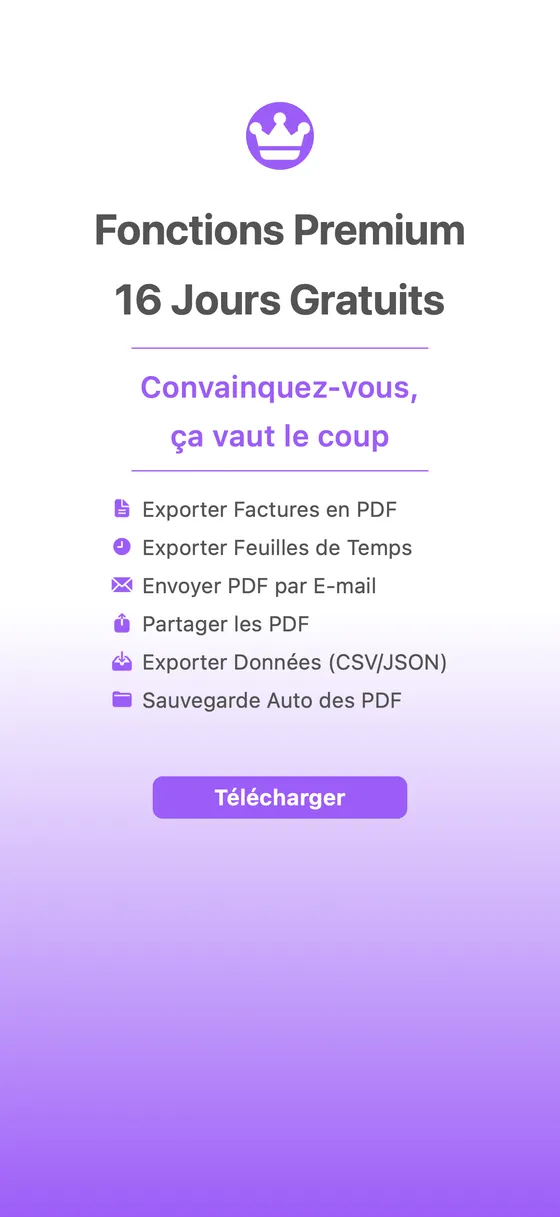
Fonctionnalites Premium
| Fonctionnalite | Description |
|---|---|
| Exporter les factures en PDF | Generez des factures PDF professionnelles avec votre logo et vos coordonnees d'entreprise. |
| Exporter les feuilles de temps en PDF | Generez des feuilles de temps PDF pour la facturation client et la tenue de registres. |
| Envoyer des PDF par e-mail | Envoyez des PDF generes directement a vos clients via le compositeur d'e-mails integre. |
| Partager des PDF | Partagez des PDF generes a l'aide de la feuille de partage systeme (AirDrop, Messages, etc.). |
| Exporter les donnees (CSV/JSON) | Exportez vos donnees professionnelles au format CSV ou JSON pour la sauvegarde ou l'analyse. |
| Enregistrement automatique des PDF dans le repertoire | Enregistrez automatiquement les PDF generes dans vos repertoires configures. |
Controles
| Controle | Type | Description |
|---|---|---|
| S'abonner / Commencer l'essai gratuit | Bouton | Lance l'achat de l'abonnement via l'App Store. |
| Restaurer les achats | Bouton | Restaure un abonnement precedemment achete. |
| Gerer l'abonnement | Bouton | Ouvre les options de gestion de l'abonnement (visible uniquement pour les abonnes actifs). |
| Conditions d'utilisation | Lien | Ouvre les Conditions d'utilisation dans votre navigateur. |
| Politique de confidentialite | Lien | Ouvre la Politique de confidentialite dans votre navigateur. |
Details de l'abonnement
- L'abonnement se renouvelle automatiquement sauf annulation au moins 24 heures avant la fin de la periode en cours.
- Le paiement est traite via l'App Store d'Apple. L'application ne gere jamais directement vos informations de paiement.
- Un abonnement est partage sur tous vos appareils connectes avec le meme Apple ID.
- Vous pouvez annuler votre abonnement a tout moment via les reglages de votre Apple ID (Reglages > Apple ID > Abonnements).
Conseils generaux
- Les parametres disposant d'interrupteurs de visibilite de section (Exporter les donnees, Importer les donnees, Supprimer les donnees) permettent de garder l'ecran epure. Activez-les uniquement lorsque vous en avez besoin.
- Tous les parametres sont synchronises via iCloud, de sorte que les modifications effectuees sur un appareil apparaitront sur vos autres appareils.
- Utilisez l'option Afficher la visite guidee dans la section Informations sur l'application pour rejouer l'introduction de l'application a tout moment.
- La section Donnees de demonstration n'apparait que lorsque le type d'entite correspondant ne contient aucun enregistrement.
Mes coordonnees
Mes coordonnees
Chemin de navigation : Application principale > Reglages > Coordonnees de l'entreprise > Mes coordonnees
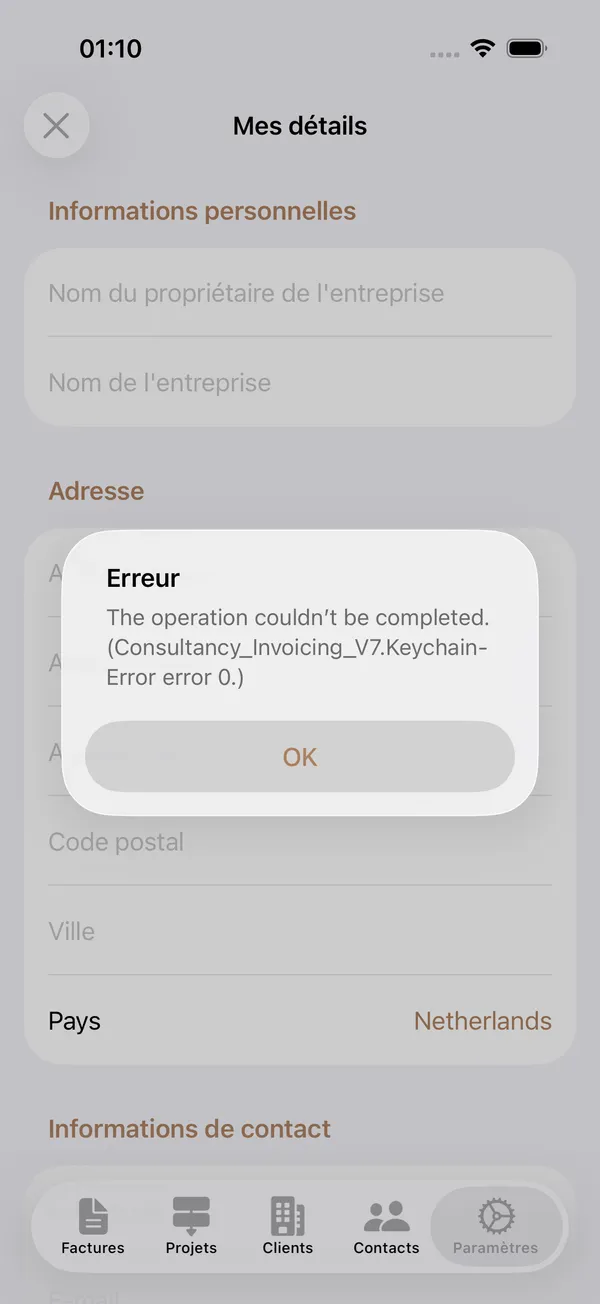
Objectif : Saisissez vos informations personnelles et celles de votre entreprise qui apparaitront sur les factures et feuilles de temps generees. Il s'agit de l'identite de votre activite de conseil au sein de l'application.
Champs et controles
Informations personnelles
| Champ | Type | Description | Contraintes |
|---|---|---|---|
| Nom du proprietaire de l'entreprise | Champ de texte | Votre nom complet en tant que proprietaire de l'entreprise. | Obligatoire |
| Nom de l'entreprise | Champ de texte | Le nom enregistre de votre entreprise ou votre nom commercial. | Obligatoire |
Adresse
| Champ | Type | Description | Contraintes |
|---|---|---|---|
| Ligne d'adresse 1 | Champ de texte | Adresse postale principale. | Obligatoire |
| Ligne d'adresse 2 | Champ de texte | Informations d'adresse supplementaires (bureau, etage, etc.). | Facultatif |
| Ligne d'adresse 3 | Champ de texte | Details d'adresse supplementaires si necessaire. | Facultatif |
| Code postal | Champ de texte | Code postal ou code ZIP. | Obligatoire |
| Ville | Champ de texte | Nom de la ville ou de la commune. | Obligatoire |
| Pays | Bouton / Selecteur | Ouvre une liste de pays avec recherche. Appuyez pour selectionner votre pays. | Par defaut selon la region de votre appareil |
Coordonnees
| Champ | Type | Description | Contraintes |
|---|---|---|---|
| Telephone | Champ de texte | Votre numero de telephone professionnel. | Obligatoire |
| Champ de texte | Votre adresse e-mail professionnelle. | Obligatoire |
Informations professionnelles
| Champ | Type | Description | Contraintes |
|---|---|---|---|
| Numero de TVA | Champ de texte | Votre numero d'identification TVA (par ex. FR12345678901). | Facultatif |
| Compte bancaire | Champ de texte | Votre numero de compte bancaire (par ex. IBAN). | Facultatif |
| BIC | Champ de texte | Le code BIC/SWIFT de votre banque. Automatiquement affiche en majuscules. | Facultatif |
| Chambre de Commerce | Champ de texte | Votre numero d'inscription au Registre du Commerce. | Facultatif |
Comment utiliser
- Accedez a Reglages > Coordonnees de l'entreprise > Mes coordonnees.
- Remplissez tous les champs obligatoires (indiques ci-dessus).
- Pour selectionner un pays, appuyez sur le bouton du pays pour ouvrir le selecteur de pays. Vous pouvez rechercher votre pays par nom.
- Lorsque vous avez effectue des modifications, un bouton Enregistrer apparait dans le coin superieur droit.
- Appuyez sur Enregistrer pour stocker vos coordonnees.
- Pour annuler vos modifications, appuyez sur le bouton Annuler. Si vous avez des modifications non enregistrees, appuyer sur Annuler reviendra aux dernieres valeurs enregistrees. S'il n'y a aucune modification, cela vous ramenera en arriere.
Conseils
- Tous les champs obligatoires doivent etre remplis avant de pouvoir enregistrer. Le bouton Enregistrer n'apparait que lorsqu'il y a des modifications valides a enregistrer.
- Les espaces en debut et fin de champ sont automatiquement supprimes lors de l'enregistrement.
- Les coordonnees de votre entreprise sont utilisees dans l'en-tete et le pied de page des factures et feuilles de temps PDF generees, assurez-vous donc qu'elles sont exactes.
- La barre d'outils du clavier fournit des fleches Precedent/Suivant pour se deplacer rapidement entre les champs, et un bouton Fermer pour masquer le clavier.
- Les modifications sont suivies automatiquement. L'application detecte si vous avez modifie un champ par rapport a la version enregistree.
Couleurs des onglets
Couleurs des onglets
Chemin de navigation : Application principale > Reglages > General > Couleurs des onglets
Objectif : Personnalisez les couleurs d'accentuation utilisees pour chaque onglet dans la barre de navigation de l'application. Vous pouvez attribuer une couleur unique a chaque section ou utiliser une seule couleur partout.
Champs et controles
| Controle | Type | Description |
|---|---|---|
| Utiliser une seule couleur pour tous les onglets | Interrupteur | Lorsqu'il est active, une seule couleur est appliquee a tous les onglets. Lorsqu'il est desactive, chaque onglet peut avoir sa propre couleur. |
| Couleur unique des onglets | Selecteur de couleur | Affiche lorsque le mode couleur unique est active. Appuyez pour choisir une couleur pour tous les onglets. |
| Factures / Projets / Clients / Contacts / Reglages | Selecteurs de couleur individuels | Affiches lorsque le mode couleur unique est desactive. Chaque type d'entite dispose de son propre selecteur de couleur. |
| Reinitialiser (bouton de barre d'outils) | Bouton | Reinitialise toutes les couleurs des onglets aux valeurs par defaut integrees et revient au mode multi-couleurs. |
Comment utiliser
- Appuyez sur Couleurs des onglets dans la section General des Reglages.
- Pour utiliser une seule couleur partout, activez Utiliser une seule couleur pour tous les onglets et choisissez une couleur.
- Pour attribuer des couleurs differentes a chaque section, desactivez l'interrupteur couleur unique et appuyez sur le nom de chaque entite pour choisir sa couleur.
- Pour restaurer les couleurs par defaut d'origine, appuyez sur le bouton Reinitialiser dans le coin superieur droit.
- Les modifications sont enregistrees automatiquement lors de la selection des couleurs.
Conseils
- Lors du choix de couleurs d'onglets personnalisees, pensez a la lisibilite. Certaines couleurs (comme le jaune) peuvent etre difficiles a lire en mode clair mais fonctionnent bien en mode sombre. Une note a ce sujet est affichee sur l'ecran Couleurs des onglets.
- Le bouton Reinitialiser ramene toutes les couleurs a leurs valeurs par defaut en un seul appui, ce qui est utile si votre palette personnalisee devient difficile a lire.
Generateur de numeros de factures
Generateur de numeros de factures
Chemin de navigation : Application principale > Reglages > Parametres de facturation > Generateur de numeros de factures
Objectif : Configurez le format de numerotation automatique des nouvelles factures. Definissez un prefixe, un compteur de depart, un suffixe et le nombre de zeros initiaux pour creer un schema de numerotation de factures coherent.
Champs et controles
| Champ | Type | Description | Contraintes |
|---|---|---|---|
| Prefixe | Champ de texte | Une chaine de texte placee avant le numero du compteur (par ex. « FAC- » ou « 2026- »). | Facultatif ; capitalisation automatique desactivee |
| Compteur | Champ de texte (numerique) | La valeur actuelle du compteur. Ce nombre s'incremente automatiquement chaque fois qu'une nouvelle facture est creee. | Numerique uniquement ; obligatoire |
| Suffixe | Champ de texte | Une chaine de texte placee apres le numero du compteur (par ex. « -A » ou « /FR »). | Facultatif ; capitalisation automatique desactivee |
| Zeros initiaux | Stepper | Controle le nombre de zeros de remplissage du compteur. Une valeur de 1 signifie que la largeur minimale du numero est de 2 chiffres ; une valeur de 3 signifie un minimum de 4 chiffres. | Plage : 0 a 5 |
| Apercu | Affichage | Montre un apercu en direct du numero de facture genere en utilisant le prefixe, le compteur, le suffixe et les zeros initiaux actuels. | Lecture seule |
Comment utiliser
- Accedez a Reglages > Parametres de facturation > Generateur de numeros de factures.
- Saisissez un Prefixe si vous souhaitez du texte avant le numero (par ex. « FAC- » ou « 2026- »).
- Definissez le Compteur sur le numero a partir duquel vous souhaitez commencer (ou ajustez-le au prochain numero de votre sequence).
- Saisissez un Suffixe si vous souhaitez du texte apres le numero.
- Utilisez le stepper Zeros initiaux pour controler le remplissage du numero. Par exemple, avec les zeros initiaux definis a 3, le compteur 5 devient « 0005 ».
- Verifiez la ligne Apercu pour confirmer que le format est correct.
- Appuyez sur le bouton Enregistrer dans le coin superieur droit pour appliquer vos modifications.
- Le bouton Enregistrer n'est active que lorsque vous avez effectue des modifications.
Exemples
| Prefixe | Compteur | Suffixe | Zeros initiaux | Resultat |
|---|---|---|---|---|
| FAC- | 1 | 3 | FAC-0001 | |
| 2026- | 42 | 2 | 2026-042 | |
| 100 | -FR | 0 | 100-FR | |
| CI/ | 7 | /A | 4 | CI/00007/A |
Conseils
- Le compteur s'incremente automatiquement chaque fois que vous creez une nouvelle facture. Vous n'avez besoin de le definir qu'une seule fois, ou de l'ajuster si vous devez sauter des numeros.
- La valeur des zeros initiaux determine la largeur minimale du compteur. Par exemple, une valeur de zeros initiaux de 3 signifie que le compteur aura toujours au moins 4 chiffres (valeur + 1).
- Les espaces sont automatiquement supprimes du prefixe et du suffixe lors de l'enregistrement.
- L'apercu se met a jour en temps reel pendant la saisie, vous pouvez donc voir exactement a quoi ressembleront vos numeros de facture avant d'enregistrer.
- Une description utile apparait en bas de l'ecran indiquant quel champ est actuellement selectionne.
Jours non ouvres
Jours non ouvres
Chemin de navigation : Application principale > Reglages > Parametres de facturation > Jours non ouvres
Objectif : Gerez votre calendrier de jours non ouvres tels que les jours feries, les jours de conge et les autres jours de repos. Ces jours sont utilises lors de la generation des feuilles de temps pour exclure automatiquement les periodes non travaillees.
Champs et controles
Ecran de liste des jours non ouvres
| Controle | Type | Description |
|---|---|---|
| Generer les jours feries NL | Bouton | Ouvre un selecteur d'annee pour generer automatiquement tous les jours feries neerlandais pour une annee selectionnee. |
| Generer les jours non ouvres | Bouton | Ouvre l'ecran de generation personnalisee ou vous pouvez creer des jours non ouvres pour une plage de dates avec des selections de jours de la semaine specifiques. |
| Supprimer | Bouton | Ouvre une boite de dialogue pour supprimer des jours non ouvres. Vous pouvez supprimer tous les jours ou filtrer par annee. Visible uniquement lorsque des jours non ouvres existent. |
| Trier (barre d'outils) | Bouton | Bascule l'ordre de tri de la liste entre croissant et decroissant par date. Visible uniquement lorsque des jours non ouvres existent. |
| Liste des jours non ouvres | Liste | Affiche tous les jours non ouvres avec la date (avec le jour de la semaine) et la description. Appuyez sur une entree pour la modifier. Glissez vers la gauche pour supprimer des entrees individuelles. |
Ecran de generation des jours non ouvres
| Controle | Type | Description |
|---|---|---|
| Selecteur de periode | Selecteur segmente | Choisissez entre Date (jour unique), Semaine, Mois ou Plage. |
| Selecteurs de jours de la semaine | Selecteur de jours | Selectionnez les jours de la semaine a inclure (du lundi au vendredi selectionnes par defaut). |
| Date de debut / Date de fin | Selecteurs de date | Definissez la plage de dates pour la generation. Le comportement varie selon le type de periode. |
| Description | Champ de texte | Une description appliquee a tous les jours non ouvres generes (par ex. « Conges », « Bureau ferme »). Obligatoire. |
| Generer | Bouton | Cree des entrees de jours non ouvres pour tous les jours de la semaine selectionnes dans la plage de dates choisie. Desactive jusqu'a ce que des jours de la semaine et une description soient fournis. |
Ecran de details d'un jour non ouvre
| Champ | Type | Description | Contraintes |
|---|---|---|---|
| Date | Selecteur de date | La date du jour non ouvre. | Obligatoire |
| Description | Champ de texte | Une description expliquant pourquoi ce jour est non ouvre (par ex. « Jour de Noel »). | Obligatoire |
Jours feries neerlandais generes
La fonctionnalite « Generer les jours feries NL » cree les jours feries suivants pour l'annee selectionnee :
- Jour de l'An (1er janvier)
- Vendredi Saint (2 jours avant Paques)
- Dimanche de Paques et Lundi de Paques
- Fete du Roi (27 avril, ou 26 avril si le 27 tombe un dimanche)
- Jour de la Liberation (5 mai, uniquement les annees divisibles par 5)
- Jour de l'Ascension (39 jours apres Paques)
- Dimanche de Pentecote et Lundi de Pentecote
- Premier et Deuxieme jour de Noel (25-26 decembre)
Comment utiliser
Generation des jours feries neerlandais
- Appuyez sur Generer les jours feries NL.
- Un selecteur d'annee apparait avec une plage d'annees autour de l'annee en cours.
- Selectionnez l'annee souhaitee et appuyez sur Generer.
- Tous les jours feries neerlandais pour cette annee sont crees automatiquement.
Generation de jours non ouvres personnalises
- Appuyez sur Generer les jours non ouvres.
- Selectionnez un type de periode : Date (jour unique), Semaine, Mois ou Plage.
- Selectionnez les jours de la semaine a inclure a l'aide des selecteurs de jours.
- Ajustez les dates de debut et de fin selon vos besoins.
- Saisissez une Description (par ex. « Vacances d'ete »).
- Appuyez sur Generer pour creer les entrees.
- Le champ de description est efface apres une generation reussie, pret pour le prochain lot.
Modification d'un jour non ouvre
- Appuyez sur n'importe quel jour non ouvre dans la liste pour ouvrir ses details.
- Modifiez la Date ou la Description selon vos besoins.
- Appuyez sur Enregistrer pour appliquer les modifications.
Suppression de jours non ouvres
- Individuel : Glissez vers la gauche sur n'importe quelle entree de la liste et appuyez sur Supprimer.
- En masse : Appuyez sur le bouton Supprimer au-dessus de la liste, puis choisissez de supprimer tous les jours ou uniquement les jours d'une annee specifique.
- Une boite de dialogue de confirmation apparait toujours avant la suppression.
Conseils
- Le bouton de tri dans la barre d'outils bascule entre l'ordre le plus recent en premier et le plus ancien en premier.
- Lors de la generation par semaine, les dates de debut et de fin s'ajustent automatiquement au lundi et au dimanche de la semaine selectionnee.
- Lors de la generation par mois, les dates couvrent automatiquement tout le mois selectionne.
- Les jours non ouvres sont utilises par la fonctionnalite de feuille de temps pour identifier et exclure les jours ou aucun travail ne doit etre enregistre.
- Vous pouvez generer les jours feries neerlandais pour plusieurs annees en repetant le processus pour chaque annee.
- Le bouton Generer est desactive jusqu'a ce que vous ayez selectionne au moins un jour de la semaine et saisi une description, comme indique par les messages d'invite sous la liste.
Coming soon
Coming soon
Coming soon
Coming soon
Fonctionnalités
Factures professionnelles
Créez des factures soignées avec votre logo, coordonnées et modèles personnalisables.
Gestion des clients
Gardez toutes les informations clients organisées et accessibles en un seul endroit.
Suivi du temps
Suivez les heures facturables et convertissez-les automatiquement en lignes de facture.
Multi-devises
Facturez dans n'importe quelle devise avec des mises à jour automatiques des taux de change.
Export PDF & Partage
Générez des factures PDF professionnelles et partagez-les par e-mail, messagerie ou AirDrop.
Sécurisé & Privé
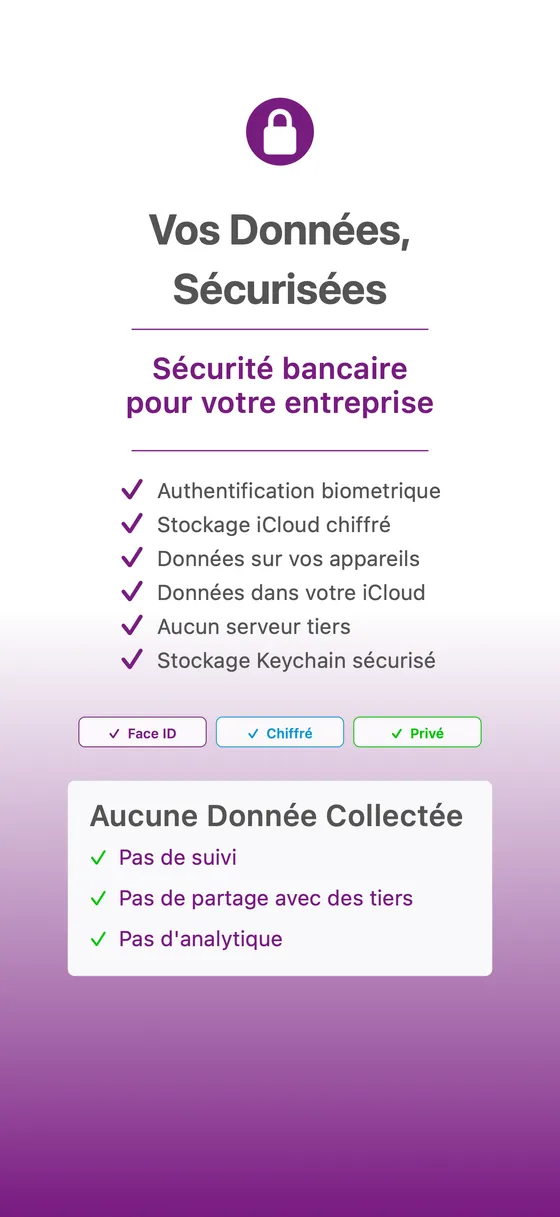
Vos données restent sur votre appareil, sécurisées par code PIN et authentification biométrique.
Demandes de fonctionnalités
Connectez-vous pour participer
Se connecter