
iOS App
Calendar Companion
O seu calendário, supercharged
Aba Consulta
Aba Consulta
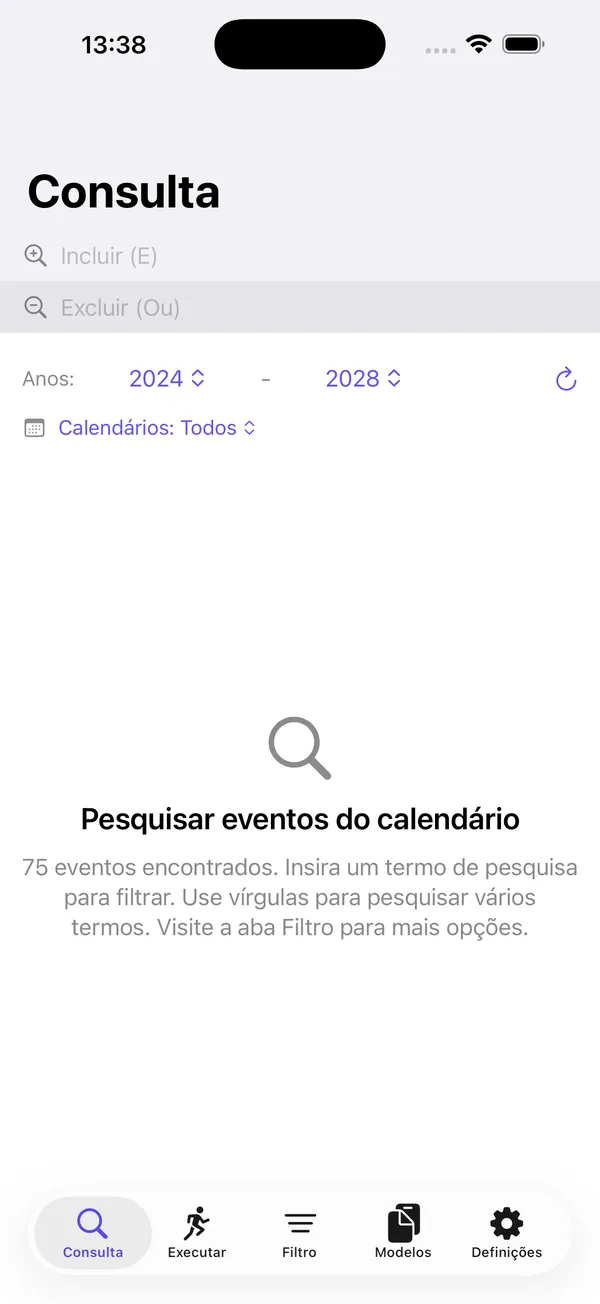
A aba Consulta e a interface principal de pesquisa para encontrar eventos do calendario. Permite pesquisar com termos de inclusao e exclusao, filtrar por intervalo de anos e visualizar detalhes dos eventos.
Controlos
Campo de Pesquisa Incluir
O campo de pesquisa superior, identificado como "Incluir (E)" ou "Incluir (Ou)" conforme a logica definida na aba Filtro, serve para encontrar eventos que correspondam aos termos de pesquisa.
- Suporta termos separados por virgula. Por exemplo, ao escrever
reuniao, revisao, pesquisa eventos que contenham tanto "reuniao" como "revisao" (logica E) ou qualquer um deles (logica Ou). - Um botao de limpar (X) aparece a direita quando existe texto inserido. Toque nele para limpar o campo.
- Os resultados atualizam-se automaticamente a medida que escreve.
- O texto de pesquisa e guardado via sincronizacao iCloud e restaurado na proxima vez que abrir a aplicacao.
Campo de Pesquisa Excluir
O segundo campo de pesquisa, identificado como "Excluir (E)" ou "Excluir (Ou)", remove eventos correspondentes dos resultados.
- Funciona da mesma forma que o campo Incluir com termos separados por virgula.
- Os eventos que correspondam aos termos de exclusao sao removidos dos resultados produzidos pelo campo Incluir.
- Tambem persiste entre sessoes via sincronizacao iCloud.
Seletores de Intervalo de Anos
Abaixo dos campos de pesquisa existe uma linha com a etiqueta "Anos:" e dois seletores.
- Ano de inicio (seletor esquerdo): Seleciona o inicio do intervalo de datas. Intervalo: 2000 a 2050. Predefinicao: ano atual menos 2.
- Ano de fim (seletor direito): Seleciona o fim do intervalo de datas. Intervalo: 2000 a 2050. Predefinicao: ano atual mais 2.
- Botao de atualizar (icone de seta circular, extrema direita): Toque para recarregar manualmente os eventos do calendario para o intervalo de anos selecionado.
- Alterar qualquer seletor de ano recarrega automaticamente todos os eventos do calendario dentro do novo intervalo.
- O ano de inicio e sempre validado para ser menor ou igual ao ano de fim.
Seletor de Calendarios
Abaixo dos seletores de intervalo de anos, aparecem um icone de calendario e um menu suspenso quando existem varios calendarios no dispositivo.
- Apresenta "Calendarios: Todos" quando todos os calendarios estao selecionados.
- Apresenta "Calendarios: X de Y" quando apenas alguns estao selecionados (ex. "Calendarios: 3 de 5").
- Tocar no menu suspenso abre um menu com:
- Um botao "Selecionar tudo" no topo para selecionar rapidamente todos os calendarios.
- Uma linha divisoria.
- Interruptores individuais para cada calendario com marcas de verificacao que indicam quais estao atualmente selecionados.
- Apenas aparece quando o dispositivo tem mais de um calendario.
- A desselecao do ultimo calendario restante e impedida — pelo menos um deve estar sempre selecionado.
- A selecao de calendarios persiste entre sessoes via sincronizacao iCloud.
- A filtragem afeta tanto os resultados de pesquisa como a contagem de eventos apresentada no estado predefinido.
Barra de Ferramentas do Teclado
Quando o teclado esta visivel (ao escrever em qualquer campo de pesquisa), aparece uma barra de ferramentas acima com dois botoes:
- Botao de atualizar (esquerda): Recarrega todos os eventos do calendario.
- Botao fechar (X, direita): Fecha o teclado.
Lista de Resultados
Quando os termos de pesquisa correspondem a eventos, e apresentada uma lista com deslocamento. Cada linha mostra:
- Um icone de calendario a esquerda
- O titulo do evento
- A data/hora de inicio e a data/hora de fim (formatadas como data abreviada e hora curta)
- O nome do calendario ao qual o evento pertence
- Um chevron (>) a direita indicando que a linha e tocavel
Tocar num resultado abre a vista de Detalhe do Evento numa folha, que mostra informacao completa do evento e disponibiliza uma opcao de edicao.
Os resultados sao ordenados cronologicamente por data de inicio, depois por data de fim.
Titulo de Navegacao
- Apresenta "Consulta" quando nao existem termos de pesquisa.
- Muda para "Consulta: N encontrados" (onde N e a contagem de resultados) quando uma pesquisa esta ativa.
Estados Condicionais
A area de conteudo principal apresenta um de varios estados conforme a situacao:
A carregar -- E apresentado um indicador de progresso com "A carregar eventos..." ou "A carregar [ANO]... (X de Y)" a medida que cada ano do intervalo e obtido.
Acesso ao Calendario Necessario -- Apresentado quando a aplicacao ainda nao recebeu permissao de acesso ao calendario. Mostra um icone de calendario azul, uma breve explicacao de privacidade ("Os dados ficam no seu dispositivo e sincronizam apenas com o seu iCloud") e um botao "Conceder Acesso".
Acesso ao Calendario Negado -- Apresentado quando o utilizador recusou anteriormente o acesso ao calendario. Mostra um icone de calendario vermelho com ponto de exclamacao e um botao "Abrir Definicoes" que navega para a aplicacao Definicoes do iOS.
Sem Termos de Pesquisa -- O estado predefinido apos os eventos serem carregados. Mostra um icone de lupa, o titulo "Pesquisar eventos do calendario" e uma mensagem indicando quantos eventos foram encontrados, juntamente com instrucoes para inserir um termo de pesquisa.
Sem resultados -- Apresentado quando existem termos de pesquisa mas nenhum corresponde. Mostra um icone de lupa com exclamacao e a mensagem "Nenhum evento encontrado que corresponda aos seus criterios de pesquisa".
Comportamento da Pesquisa
Os campos Incluir e Excluir trabalham em conjunto em duas fases:
- Fase 1 (Incluir): Os eventos que correspondem aos termos de inclusao sao reunidos. Se o campo Incluir estiver vazio mas o campo Excluir tiver termos, todos os eventos sao usados como conjunto inicial.
- Fase 2 (Excluir): Os eventos que correspondem aos termos de exclusao sao removidos dos resultados da Fase 1.
O comportamento da pesquisa e controlado pelas definicoes na aba Filtro. Os campos Incluir e Excluir tem definicoes independentes para:
- Ambito: "Apenas titulo" pesquisa apenas titulos dos eventos. "Tudo" pesquisa titulos, localizacoes e notas.
- Tipo: "Contem..." corresponde em qualquer parte do campo. "Comeca com..." corresponde apenas no inicio. "Termina com..." corresponde apenas no fim.
- Logica: "E" exige que todos os termos separados por virgula correspondam. "Ou" exige que qualquer um dos termos corresponda.
- Maiusculas: "Sem maiusculas" (predefinicao) ignora capitalizacao. "Com maiusculas" exige correspondencia exata de maiusculas e minusculas.
A definicao de logica atual (E/Ou) e apresentada no texto de exemplo de cada campo de pesquisa para que saiba sempre qual modo esta ativo.
Exemplos
- Encontrar todas as reunioes: Escreva
reuniaono campo Incluir. - Encontrar reunioes mas nao standups: Escreva
reuniaoem Incluir, depois escrevastandupem Excluir. - Encontrar eventos sobre T1 ou T2: Defina a logica de Incluir como "Ou" na aba Filtro, depois escreva
T1, T2no campo Incluir.
Aba Executar
Aba Executar
Aviso: Utilize esta ferramenta com cuidado. A aba Executar efetua modificações em lote nos títulos dos seus eventos do calendário. Assim que tocar no botão Atualizar, as alterações são aplicadas imediatamente e não podem ser revertidas. Não existe função de desfazer, nenhum diálogo de confirmação e nenhuma forma de reverter automaticamente para os títulos originais.
Antes de tocar em Atualizar, percorra sempre a lista de Eventos Afetados na parte inferior do ecrã. Esta lista mostra-lhe exatamente quais eventos serão alterados e como ficarão os seus novos títulos. Reserve um momento para rever os títulos originais (apresentados com
riscado) e as pré-visualizações de substituição abaixo deles. Se algo parecer inesperado — uma correspondência errada, uma substituição não pretendida ou um evento que não queria modificar — ajuste o seu texto de pesquisa, a definição de ocorrência ou o modo de transformação antes de prosseguir.Pense da seguinte forma: a pré-visualização é a sua rede de segurança. O botão Atualizar é permanente.
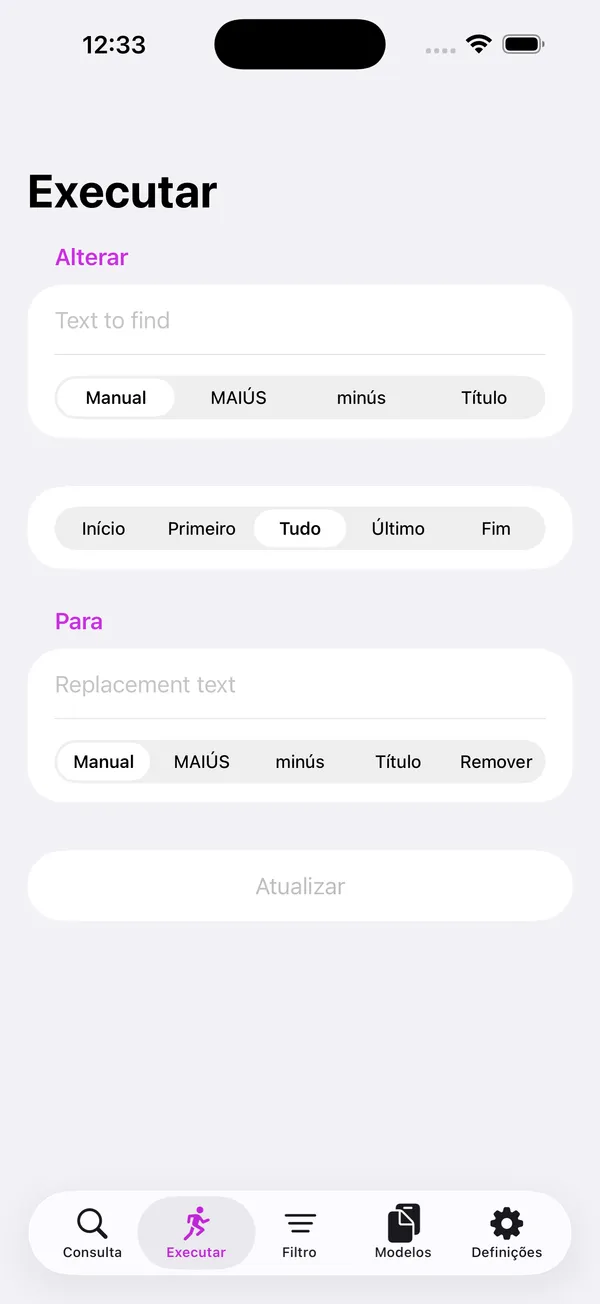
A aba Executar permite efetuar alteracoes em lote nos titulos dos eventos do calendario. Pode encontrar texto nos titulos dos eventos e substitui-lo, transforma-lo ou remove-lo. Os eventos afetados sao apresentados numa pre-visualizacao antes de confirmar a atualizacao.
Controlos
Seccao Alterar
Campo "Texto a procurar"
O campo de texto superior na seccao Alterar serve para introduzir o texto a encontrar nos titulos dos eventos. Apenas eventos dos resultados da aba Consulta que contenham este texto serao afetados.
- Um botao de limpar (X) aparece quando existe texto inserido.
- Ao limpar este campo, o campo "Para" tambem e limpo automaticamente.
- O texto e guardado via sincronizacao iCloud.
Seletor de Transformacao de Maiusculas (seletor segmentado)
Transforma o texto no campo "Alterar":
- Manual -- Sem transformacao; o texto permanece como foi escrito.
- MAIUS -- Converte o texto para maiusculas.
- minus -- Converte o texto para minusculas.
- Titulo -- Converte o texto para formato de titulo (primeira letra de cada palavra em maiuscula).
Este seletor aplica a transformacao imediatamente e volta a "Manual" apos a aplicacao.
Seletor de Ocorrencia (seletor segmentado)
Controla qual ocorrencia do texto encontrado e substituida:
- Inicio -- Substitui apenas se o texto encontrado estiver no inicio do titulo.
- Primeiro -- Substitui apenas a primeira ocorrencia.
- Tudo -- Substitui todas as ocorrencias.
- Ultimo -- Substitui apenas a ultima ocorrencia.
- Fim -- Substitui apenas se o texto encontrado estiver no fim do titulo.
Seccao Para
Campo "Texto de substituicao"
O campo de texto na seccao Para contem o texto de substituicao. Este campo fica oculto quando o modo de transformacao esta definido como "Remover".
- O texto e guardado via sincronizacao iCloud.
Seletor de Modo de Transformacao (seletor segmentado)
Controla como o texto de substituicao e gerado:
- Manual -- Escreva livremente o texto de substituicao.
- MAIUS -- O texto de substituicao e automaticamente definido como a versao em maiusculas do texto a procurar.
- minus -- O texto de substituicao e automaticamente definido como a versao em minusculas do texto a procurar.
- Titulo -- O texto de substituicao e automaticamente definido como a versao em formato de titulo do texto a procurar.
- Remover -- Remove o texto encontrado sem substituicao (o campo "Para" fica oculto).
Botao Atualizar
O botao Atualizar executa a operacao de substituicao em todos os eventos afetados.
- Fica desativado quando:
- O campo "Alterar" esta vazio
- O campo "Para" esta vazio (exceto no modo Remover)
- Nao existem eventos correspondentes
- Uma atualizacao esta em curso
- Aparece duas vezes: acima e abaixo da lista de eventos afetados.
Lista de Eventos Afetados
Quando existe texto no campo "Alterar", e apresentada uma seccao com o cabecalho "Eventos Afetados (N)" mostrando:
- O titulo original do evento com
riscado - Abaixo, a pre-visualizacao do titulo apos a substituicao
- Se nenhum evento corresponder, e apresentada a mensagem "Nenhum evento corresponde a "[texto]""
Indicador de Progresso
Durante a atualizacao, e apresentada uma sobreposicao com um indicador de progresso e a mensagem "A atualizar eventos...".
Barra de Ferramentas do Teclado
Quando o teclado esta visivel, aparece uma barra de ferramentas com:
- Botao fechar (X, direita): Fecha o teclado.
Gravacao Automatica de Modelos
Ao executar uma atualizacao, a configuracao atual (campos de pesquisa da Consulta, definicoes de Filtro e campos de Executar) e automaticamente guardada como um modelo na aba Modelos. Se ja existir um modelo com o mesmo titulo, este e atualizado.
Exemplos
- Substituir texto num titulo: Escreva
Reuniaono campo "Alterar" eSessaono campo "Para". Selecione "Tudo" no seletor de Ocorrencia. Toque em Atualizar para substituir "Reuniao" por "Sessao" em todos os eventos correspondentes. - Converter para maiusculas: Escreva
projetono campo "Alterar", selecione MAIUS no seletor de Modo de Transformacao. O campo "Para" sera automaticamente preenchido comPROJETO. Toque em Atualizar. - Remover texto de titulos: Escreva
[RASCUNHO]no campo "Alterar", selecione Remover no seletor de Modo de Transformacao. O campo "Para" desaparece. Selecione "Inicio" no seletor de Ocorrencia para remover apenas do inicio dos titulos. Toque em Atualizar.
Aba Filtro
Aba Filtro
Visao Geral
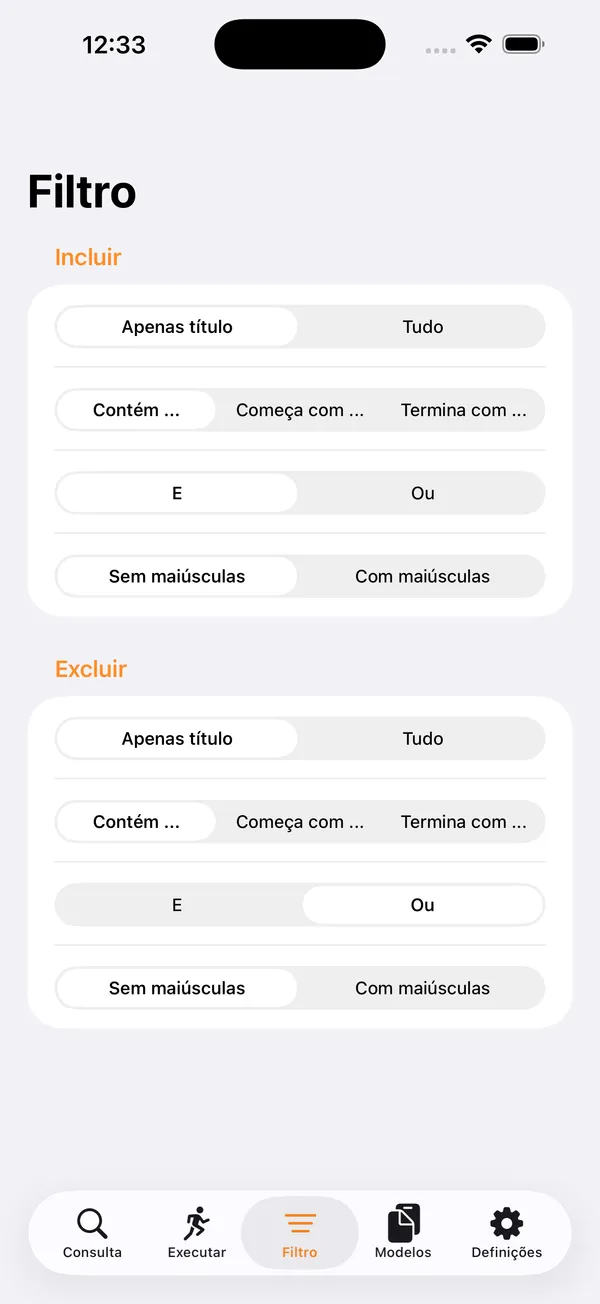
A aba Filtro configura o funcionamento das operacoes de pesquisa na aba Consulta. Tem duas seccoes -- Incluir e Excluir -- cada uma com seletores de filtro identicos que controlam o comportamento da pesquisa de forma independente.
Controlos
Seccao Incluir
Controla o funcionamento do campo de pesquisa Incluir na aba Consulta.
Ambito (seletor segmentado)
- Apenas titulo -- Pesquisa apenas titulos dos eventos.
- Tudo -- Pesquisa titulos, localizacoes e notas dos eventos.
Tipo (seletor segmentado)
- Contem... (predefinicao) -- O texto aparece em qualquer parte do campo.
- Comeca com... -- O texto deve estar no inicio.
- Termina com... -- O texto deve estar no fim.
Logica (seletor segmentado)
- E -- Todos os termos separados por virgula devem corresponder.
- Ou -- Qualquer termo separado por virgula pode corresponder.
Maiusculas (seletor segmentado)
- Sem maiusculas (predefinicao) -- "Reuniao" corresponde a "reuniao", "REUNIAO", etc.
- Com maiusculas -- A correspondencia exata de maiusculas e minusculas e obrigatoria.
Seccao Excluir
Controla o funcionamento do campo de pesquisa Excluir na aba Consulta. Tem os mesmos quatro seletores da seccao Incluir, mas aplica-se aos termos de exclusao.
Ambito
- Apenas titulo -- Pesquisa apenas titulos dos eventos.
- Tudo -- Pesquisa titulos, localizacoes e notas dos eventos.
Tipo
- Contem... -- O texto aparece em qualquer parte do campo.
- Comeca com... -- O texto deve estar no inicio.
- Termina com... -- O texto deve estar no fim.
Logica
- E -- Todos os termos separados por virgula devem corresponder.
- Ou -- Qualquer termo separado por virgula pode corresponder.
Maiusculas
- Sem maiusculas -- "Reuniao" corresponde a "reuniao", "REUNIAO", etc.
- Com maiusculas -- A correspondencia exata de maiusculas e minusculas e obrigatoria.
Como Funciona
- Todas as definicoes aplicam-se em tempo real -- as alteracoes afetam imediatamente os resultados da pesquisa na aba Consulta.
- As definicoes persistem entre sessoes via sincronizacao iCloud.
- As seccoes Incluir e Excluir sao independentes -- pode ter logica diferente para cada uma.
Exemplos
Pesquisar apenas titulos, sem distincao de maiusculas, qualquer termo -- Defina o Ambito de Incluir como "Apenas titulo", Logica como "Ou" e Maiusculas como "Sem maiusculas". Depois insira termos separados por virgula no campo Incluir da aba Consulta e qualquer termo correspondente devolvera resultados.
Excluir eventos que comecem com "RASCUNHO" -- Defina o Tipo de Excluir como "Comeca com...", depois escreva "RASCUNHO" no campo Excluir da aba Consulta. Qualquer evento cujo titulo (ou campos pesquisados) comece com "RASCUNHO" sera removido dos resultados.
Pesquisar todos os campos com maiusculas exatas -- Defina o Ambito de Incluir como "Tudo" e Maiusculas como "Com maiusculas". Isto e util para encontrar eventos com acronimos especificos como "AWS" sem corresponder a palavras como "laws".
Aba Modelos
Aba Modelos
Visao Geral
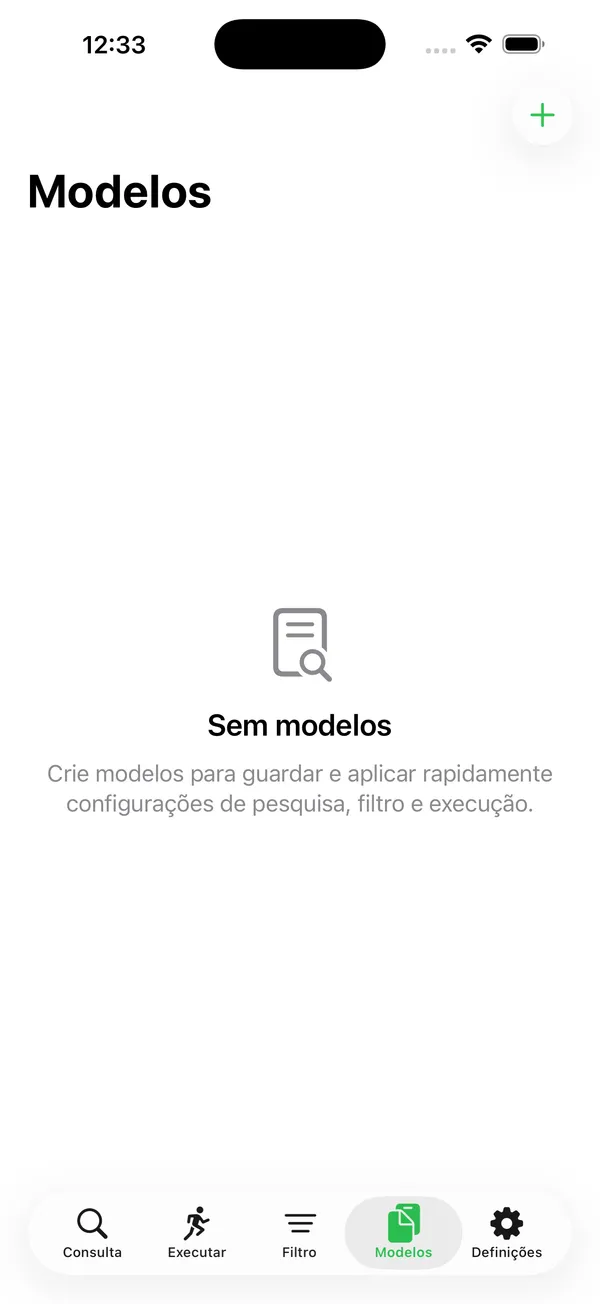
A aba Modelos permite guardar, gerir e aplicar rapidamente configuracoes de pesquisa, filtro e execucao. Os modelos capturam o estado completo das abas Consulta, Filtro e Executar, permitindo alternar entre diferentes fluxos de trabalho com um unico toque.
Controlos
Lista de Modelos
Quando existem modelos guardados, e apresentada uma lista com deslocamento. Cada linha mostra:
- O titulo do modelo
- Incluir: o texto de pesquisa de inclusao (se existir)
- Excluir: o texto de pesquisa de exclusao (se existir)
- Anos: o intervalo de anos (ex.: "2024 -- 2026")
- Alterar/Para ou Remover: as definicoes da aba Executar (se existirem)
Tocar numa linha abre a vista de Detalhe do Modelo.
Barra de Pesquisa
Quando existem modelos, aparece uma barra de pesquisa com o texto de exemplo "Pesquisar modelos". Filtra a lista de modelos por titulo (sem distincao de maiusculas).
Botao Adicionar (+)
O botao + na barra de navegacao superior direita abre a vista de Novo Modelo, onde pode criar um modelo de raiz.
Botao Selecionar
O botao Selecionar na barra de navegacao superior esquerda ativa o modo de edicao, permitindo selecionar varios modelos para eliminacao em lote.
No modo de edicao:
- Selecionar Tudo / Desselecionar Tudo -- Alterna a selecao de todos os modelos filtrados.
- Eliminar (N) -- Elimina os modelos selecionados (com dialogo de confirmacao).
- Concluido -- Sai do modo de edicao.
Deslizar para Eliminar
No modo normal, pode deslizar qualquer linha para a esquerda para revelar a opcao Eliminar.
Vista de Detalhe do Modelo
Ao tocar num modelo existente ou ao criar um novo, e apresentado um formulario com as seguintes seccoes:
Titulo
- Campo Nome do modelo -- O nome do modelo.
Aplicar nas Abas (apenas modelos existentes)
- Botao Aplicar nas abas -- Aplica todas as definicoes do modelo nas abas Consulta, Filtro e Executar e navega para a aba Consulta.
Pesquisa Incluir
- Campo de texto de pesquisa de inclusao
- Seletores de Ambito, Tipo, Logica e Maiusculas (identicos a aba Filtro)
Pesquisa Excluir
- Campo de texto de pesquisa de exclusao
- Seletores de Ambito, Tipo, Logica e Maiusculas (identicos a aba Filtro)
Anos
- Ano de inicio -- Seletor de 2000 a 2050.
- Ano de fim -- Seletor de 2000 a 2050.
- O ano de inicio e validado para ser sempre menor ou igual ao ano de fim.
Executar
- Campo Texto a procurar -- O texto a encontrar.
- Seletor de Modo de Transformacao: Manual, MAIUS, minus, Titulo, Remover.
- Seletor de Ocorrencia: Inicio, Primeiro, Tudo, Ultimo, Fim.
- Campo Texto de substituicao -- O texto de substituicao (oculto no modo Remover).
Acoes (apenas modelos existentes)
- Copiar modelo -- Cria uma copia do modelo com " Copy" adicionado ao titulo.
- Eliminar -- Elimina o modelo permanentemente.
Botao Guardar
O botao Guardar na barra de navegacao superior direita guarda o modelo. Fica desativado se o titulo estiver vazio.
Estados Condicionais
Sem modelos -- Quando nao existem modelos guardados, e apresentado um icone de documento com lupa, o titulo "Sem modelos" e uma mensagem explicando como criar modelos.
Lista com modelos -- A lista completa de modelos com barra de pesquisa e opcoes de edicao.
Exemplos
Criar um modelo para reunioes semanais: Toque em +, preencha o titulo como "Reunioes Semanais", insira "reuniao" no campo de pesquisa de inclusao, defina os anos pretendidos e toque em Guardar.
Aplicar um modelo guardado: Toque no modelo na lista, depois toque em Aplicar nas abas. As abas Consulta, Filtro e Executar serao configuradas com as definicoes do modelo e sera redirecionado para a aba Consulta.
Duplicar e modificar um modelo: Abra um modelo existente, toque em Copiar modelo. A copia sera criada com o sufixo " Copy". Abra a copia e ajuste as definicoes conforme necessario.
Aba Definicoes
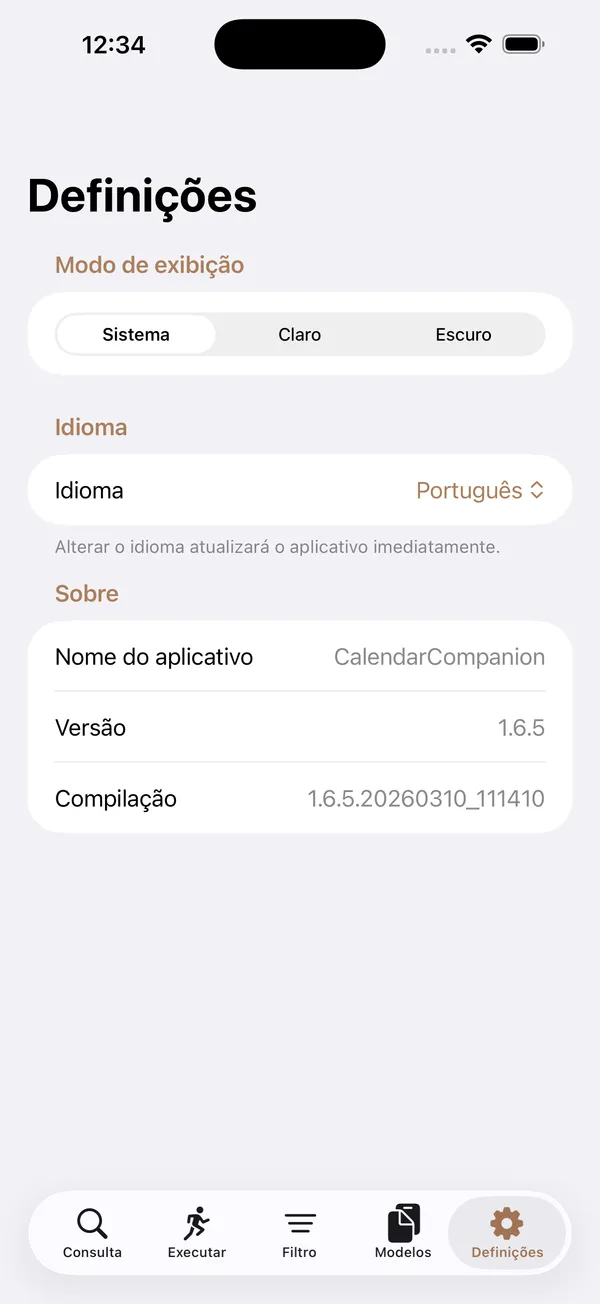
Aba Definicoes
Visao Geral
A aba Definicoes permite configurar a aparencia da aplicacao, selecionar o idioma e consultar informacoes sobre a aplicacao. As alteracoes sao aplicadas imediatamente e persistem entre sessoes.
Controlos
Seccao Modo de Exibicao
Aparencia (seletor segmentado)
Controla o esquema de cores da aplicacao:
- Sistema -- Segue a definicao de modo claro/escuro do iOS.
- Claro -- Forca o modo claro independentemente da definicao do sistema.
- Escuro -- Forca o modo escuro independentemente da definicao do sistema.
A alteracao e aplicada imediatamente e guardada para sessoes futuras.
Cores dos separadores (link de navegacao)
Abre o ecra Cores dos separadores, onde pode personalizar a cor de destaque de cada separador. Uma fila de pequenos circulos coloridos mostra uma pre-visualizacao das cores atuais.
Ecra Cores dos separadores:
- Usar uma unica cor para todos os separadores (interruptor) — Quando ativado, aparece um unico seletor de cor que define a mesma cor para todos os separadores. Quando desativado, aparecem seletores individuais para cada separador (Consulta, Executar, Filtro, Modelos, Definicoes).
- Seletores de cor — Toque num seletor para escolher uma cor personalizada.
- Repor (botao na barra de ferramentas) — Repoe todas as cores para os valores predefinidos e desativa o modo de cor unica.
As alteracoes de cor sao aplicadas imediatamente e sincronizadas atraves do iCloud.
Seccao Idioma
Seletor de Idioma
Permite selecionar o idioma da interface da aplicacao. Os idiomas disponiveis sao:
- English
- Nederlands
- Deutsch
- Francais
- Espanol
- Portugues
- Italiano
A alteracao do idioma atualiza a aplicacao imediatamente. Uma nota de rodape informa: "Alterar o idioma atualizara a aplicacao imediatamente."
Seccao Sobre
Apresenta informacoes somente de leitura sobre a aplicacao:
- Nome da App -- O nome de apresentacao da aplicacao.
- Versao -- O numero de versao atual (ex.: 1.6.5).
- Build -- O numero de compilacao com marca temporal (ex.: 1.6.5.20260310_111410).
Estados Condicionais
A aba Definicoes nao tem estados condicionais -- todos os controlos estao sempre visiveis e acessiveis.
Exemplos
Ativar modo escuro: Na seccao Modo de exibicao, toque em Escuro. A interface muda imediatamente para o esquema de cores escuro.
Mudar para portugues: Na seccao Idioma, selecione Portugues no seletor. Todos os textos da interface serao atualizados para portugues imediatamente.
Funcionalidades
Atualização em massa
Atualize de forma inteligente os títulos dos seus eventos em massa com uma poderosa pesquisa e substituição.