
iOS App
Calendar Companion
Ihr Kalender, supercharged
Abfrage-Tab
Abfrage-Tab
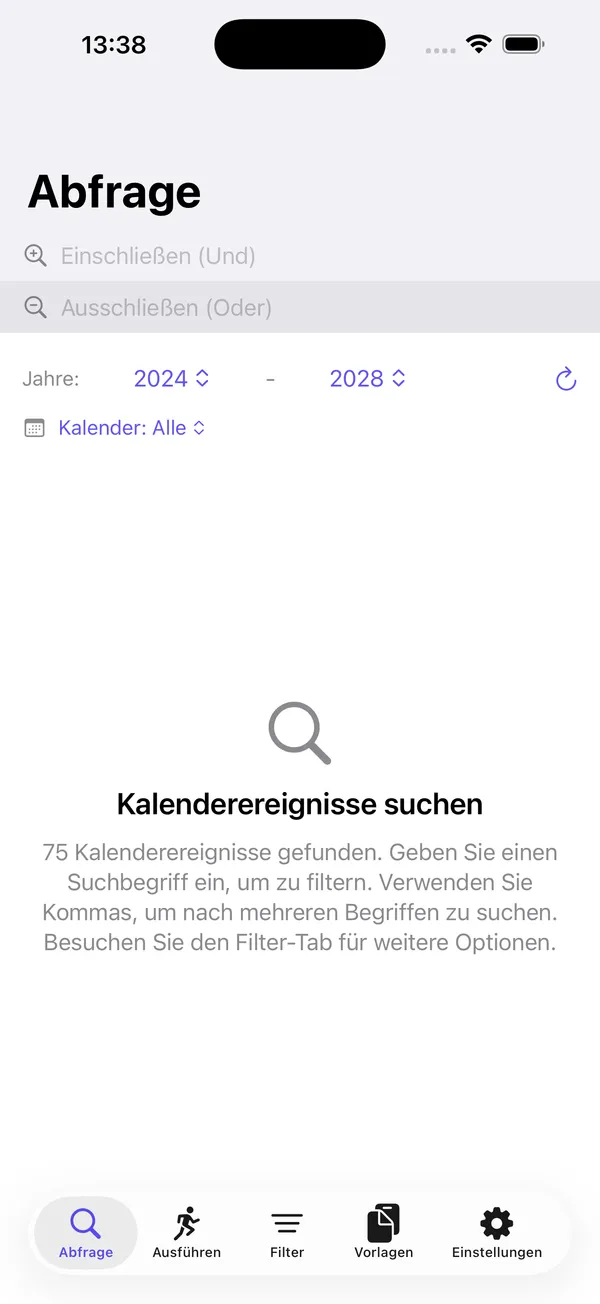
Der Abfrage-Tab ist die Hauptsuchoberfläche zum Auffinden von Kalenderereignissen. Hier können Sie mit Einschließen- und Ausschließen-Begriffen suchen, den Jahresbereich eingrenzen und Ereignisdetails anzeigen. Suchergebnisse werden chronologisch nach Startdatum sortiert.
Steuerungselemente
Suchfeld Einschließen
Das obere Suchfeld, beschriftet mit "Einschließen (Und)" oder "Einschließen (Oder)" je nach Logik-Einstellung im Filter-Tab, dient zum Auffinden passender Ereignisse.
- Unterstützt kommagetrennte Suchbegriffe. Zum Beispiel sucht
Meeting, Reviewnach Ereignissen, die sowohl "Meeting" als auch "Review" enthalten (Und-Logik) oder einen der beiden Begriffe (Oder-Logik). - Eine Löschtaste (X) erscheint rechts, sobald Text eingegeben wurde. Tippen Sie darauf, um das Feld zu leeren.
- Ergebnisse werden automatisch beim Tippen aktualisiert.
- Ihr Suchtext wird über iCloud synchronisiert und beim nächsten Öffnen der App wiederhergestellt.
Suchfeld Ausschließen
Das zweite Suchfeld, beschriftet mit "Ausschließen (Und)" oder "Ausschließen (Oder)", entfernt passende Ereignisse aus den Ergebnissen.
- Funktioniert genauso wie das Einschließen-Feld mit kommagetrennen Begriffen.
- Ereignisse, die den Ausschließen-Begriffen entsprechen, werden aus den Ergebnissen des Einschließen-Feldes entfernt.
- Wird ebenfalls über iCloud synchronisiert.
Jahresbereich-Auswahl
Unter den Suchfeldern befindet sich eine Zeile mit der Beschriftung "Jahre:" und zwei Dropdown-Auswahlfeldern.
- Startjahr (linke Auswahl): Wählt den Beginn des Datumsbereichs. Bereich: 2000 bis 2050. Standard: aktuelles Jahr minus 2.
- Endjahr (rechte Auswahl): Wählt das Ende des Datumsbereichs. Bereich: 2000 bis 2050. Standard: aktuelles Jahr plus 2.
- Aktualisieren-Taste (kreisförmiges Pfeilsymbol, ganz rechts): Tippen Sie darauf, um Kalenderereignisse für den ausgewählten Jahresbereich manuell neu zu laden.
- Das Ändern einer Jahresauswahl lädt automatisch alle Kalenderereignisse im neuen Bereich neu.
- Das Startjahr wird immer so validiert, dass es kleiner oder gleich dem Endjahr ist.
Kalenderauswahl
Unter der Jahresbereich-Auswahl erscheinen ein Kalendersymbol und ein Dropdown-Menü, wenn mehrere Kalender auf dem Gerät vorhanden sind.
- Zeigt "Kalender: Alle" an, wenn alle Kalender ausgewählt sind.
- Zeigt "Kalender: X von Y" an, wenn nur einige Kalender ausgewählt sind (z.B. "Kalender: 3 von 5").
- Tippen auf das Dropdown-Menü öffnet ein Menü mit:
- "Alle auswählen"-Taste oben zum schnellen Auswählen aller Kalender.
- Einer Trennlinie.
- Einzelnen Kalender-Umschaltern mit Häkchen, die anzeigen, welche Kalender aktuell ausgewählt sind.
- Erscheint nur, wenn das Gerät mehr als einen Kalender hat.
- Das Abwählen des letzten verbleibenden Kalenders wird verhindert — mindestens einer muss immer ausgewählt sein.
- Die Kalenderauswahl wird über iCloud synchronisiert und bleibt zwischen Sitzungen erhalten.
- Die Filterung beeinflusst sowohl Suchergebnisse als auch die Ereignisanzahl im Standardzustand.
Tastatur-Symbolleiste
Wenn die Tastatur sichtbar ist (beim Tippen in einem Suchfeld), erscheint darüber eine Symbolleiste mit zwei Tasten:
- Aktualisieren-Taste (links): Lädt alle Kalenderereignisse neu.
- Schließen-Taste (X, rechts): Blendet die Tastatur aus.
Ergebnisliste
Wenn Suchbegriffe mit Ereignissen übereinstimmen, wird eine scrollbare Liste angezeigt. Jede Zeile zeigt:
- Ein Kalendersymbol auf der linken Seite
- Den Ereignistitel
- Startdatum/-uhrzeit und Enddatum/-uhrzeit
- Den Kalendernamen, zu dem das Ereignis gehört
- Einen Pfeil (>) rechts, der anzeigt, dass die Zeile angetippt werden kann
Das Antippen eines Ergebnisses öffnet die Ereignisdetailansicht in einem Sheet mit vollständigen Informationen und einer Bearbeitungsoption.
Navigationstitel
- Zeigt "Abfrage" an, wenn keine Suchbegriffe eingegeben sind.
- Wechselt zu "Abfrage: N gefunden" (wobei N die Anzahl der Ergebnisse ist), wenn eine Suche aktiv ist.
Bedingte Zustände
Der Hauptinhaltsbereich zeigt je nach Situation einen der folgenden Zustände an:
Laden -- Ein Ladekreis wird angezeigt mit entweder "Ereignisse werden geladen..." oder "Lade [JAHR]... (X von Y)" während jedes Jahr im Bereich abgerufen wird.
Kalenderzugriff erforderlich -- Wird angezeigt, wenn der App noch keine Kalenderberechtigung erteilt wurde. Zeigt ein blaues Kalendersymbol, einen kurzen Datenschutzhinweis ("Daten bleiben auf Ihrem Gerät und werden nur mit Ihrer iCloud synchronisiert") und eine Taste "Zugriff gewähren".
Kalenderzugriff verweigert -- Wird angezeigt, wenn der Benutzer den Kalenderzugriff zuvor verweigert hat. Zeigt ein rotes Kalendersymbol mit Ausrufezeichen und eine Taste "Einstellungen öffnen", die zu den iOS-Einstellungen navigiert.
Keine Suchbegriffe -- Der Standardzustand nach dem Laden der Ereignisse. Zeigt ein Lupensymbol, die Überschrift "Kalenderereignisse suchen" und eine Nachricht mit der Anzahl der gefundenen Ereignisse sowie Anweisungen zur Eingabe eines Suchbegriffs.
Keine Ergebnisse -- Wird angezeigt, wenn Suchbegriffe eingegeben wurden, aber nichts übereinstimmt. Zeigt ein Lupensymbol mit Ausrufezeichen und die Meldung "Keine Ereignisse gefunden, die Ihren Suchkriterien entsprechen".
Suchverhalten
Die Felder Einschließen und Ausschließen arbeiten in zwei Phasen zusammen:
- Phase 1 (Einschließen): Ereignisse, die den Einschließen-Begriffen entsprechen, werden gesammelt. Wenn das Einschließen-Feld leer ist, aber das Ausschließen-Feld Begriffe enthält, werden alle Ereignisse als Ausgangsmenge verwendet.
- Phase 2 (Ausschließen): Ereignisse, die den Ausschließen-Begriffen entsprechen, werden aus den Ergebnissen von Phase 1 entfernt.
Das Suchverhalten wird durch Einstellungen im Filter-Tab gesteuert. Die Felder Einschließen und Ausschließen haben jeweils unabhängige Einstellungen für:
- Bereich: "Nur Titel" durchsucht nur Ereignistitel. "Alle" durchsucht Titel, Orte und Notizen.
- Typ: "Enthält..." findet Text an beliebiger Stelle. "Beginnt mit..." findet nur am Anfang. "Endet mit..." findet nur am Ende.
- Logik: "Und" erfordert, dass alle kommagetrennte Begriffe übereinstimmen. "Oder" erfordert, dass mindestens ein Begriff übereinstimmt.
- Groß-/Kleinschreibung: "Groß ignorieren" (Standard) ignoriert die Schreibweise. "Groß beachten" erfordert exakte Übereinstimmung.
Die aktuelle Logik-Einstellung (Und/Oder) wird im Platzhaltertext jedes Suchfeldes angezeigt.
Beispiele
- Alle Meetings finden: Geben Sie
Meetingim Einschließen-Feld ein. - Meetings ohne Standups finden: Geben Sie
Meetingin Einschließen ein, dannStandupin Ausschließen. - Ereignisse zu Q1 oder Q2 finden: Setzen Sie die Einschließen-Logik im Filter-Tab auf "Oder" und geben Sie dann
Q1, Q2im Einschließen-Feld ein.
Ausführen-Tab
Ausführen-Tab
Warnung: Verwenden Sie dieses Werkzeug mit Bedacht. Der Ausführen-Tab führt Stapel-Änderungen an den Titeln Ihrer Kalenderereignisse durch. Sobald Sie auf die Schaltfläche Aktualisieren tippen, werden die Änderungen sofort angewendet und können nicht rückgängig gemacht werden. Es gibt keine Rückgängig-Funktion, keinen Bestätigungsdialog und keine Möglichkeit, automatisch zu den ursprünglichen Titeln zurückzukehren.
Bevor Sie auf Aktualisieren tippen, scrollen Sie immer durch die Liste Betroffene Ereignisse am unteren Bildschirmrand. Diese Liste zeigt Ihnen genau, welche Ereignisse geändert werden und wie ihre neuen Titel aussehen werden. Nehmen Sie sich einen Moment Zeit, um die ursprünglichen Titel (
durchgestrichendargestellt) und die Ersetzungsvorschauen darunter zu überprüfen. Wenn etwas unerwartet aussieht — eine falsche Übereinstimmung, eine unbeabsichtigte Ersetzung oder ein Ereignis, das Sie nicht ändern wollten — passen Sie Ihren Suchtext, die Vorkommnis-Einstellung oder den Transformationsmodus an, bevor Sie fortfahren.Merken Sie sich: Die Vorschau ist Ihr Sicherheitsnetz. Die Schaltfläche Aktualisieren ist endgültig.
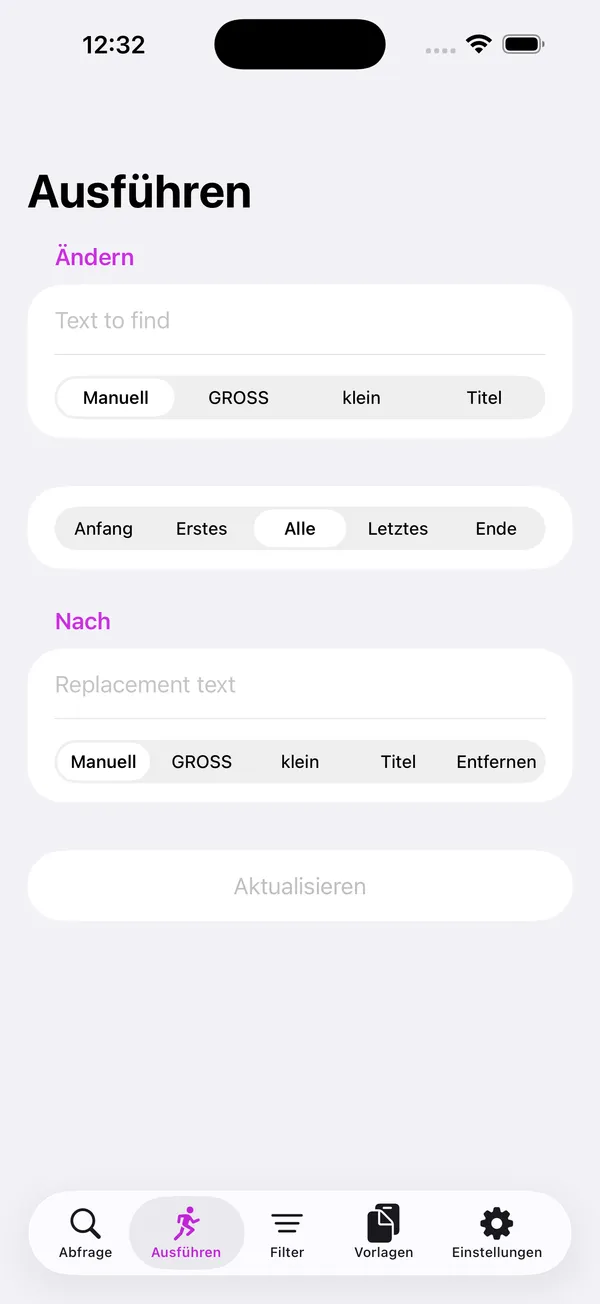
Der Ausführen-Tab ermöglicht das Stapel-Umbenennen von Kalenderereignissen. Sie geben einen zu findenden Text und einen Ersetzungstext ein und sehen sofort eine Vorschau der betroffenen Ereignisse, bevor die Änderungen angewendet werden. Bei jeder Aktualisierung wird automatisch eine Vorlage gespeichert.
Steuerungselemente
Abschnitt Ändern
Suchfeld "Zu suchender Text"
- Geben Sie den Text ein, der in Ereignistiteln gefunden werden soll.
- Eine Löschtaste (X) erscheint rechts, sobald Text eingegeben wurde. Beim Löschen wird auch das Ersetzungsfeld geleert.
- Der eingegebene Text wird über iCloud synchronisiert und beim nächsten Öffnen wiederhergestellt.
Groß-/Kleinschreibung-Picker (segmentiert)
Wandelt den Text im Ändern-Feld um:
- Manuell -- Keine automatische Umwandlung (Standard).
- GROSS -- Wandelt den gesamten Text in Großbuchstaben um.
- klein -- Wandelt den gesamten Text in Kleinbuchstaben um.
- Titel -- Wandelt jeden Wortanfang in einen Großbuchstaben um.
Nach der Anwendung springt der Picker automatisch auf "Manuell" zurück.
Vorkommnis-Picker (segmentiert)
Bestimmt, welches Vorkommen des Suchtextes ersetzt wird:
- Anfang -- Nur am Anfang des Titels.
- Erstes -- Erstes Vorkommen im Titel.
- Alle -- Alle Vorkommen im Titel.
- Letztes -- Letztes Vorkommen im Titel.
- Ende -- Nur am Ende des Titels.
Abschnitt Nach
Suchfeld "Ersetzungstext"
- Geben Sie den Ersetzungstext ein. Dieses Feld wird ausgeblendet, wenn der Transformationsmodus auf "Entfernen" steht.
- Wird ebenfalls über iCloud synchronisiert.
Transformationsmodus-Picker (segmentiert)
Steuert, wie der Ersetzungstext erzeugt wird:
- Manuell -- Manuelle Eingabe des Ersetzungstextes (Standard).
- GROSS -- Ersetzungstext wird automatisch als Großbuchstaben-Version des Ändern-Textes erzeugt.
- klein -- Ersetzungstext wird automatisch als Kleinbuchstaben-Version erzeugt.
- Titel -- Ersetzungstext wird automatisch mit Großbuchstaben am Wortanfang erzeugt.
- Entfernen -- Kein Ersetzungstext; der gefundene Text wird entfernt.
Aktualisieren-Taste
- Erscheint als prominente Taste.
- Aktiviert, wenn alle Bedingungen erfüllt sind: Ändern-Feld ist nicht leer, Ersetzungsfeld ist nicht leer (oder Modus ist "Entfernen") und es gibt passende Ereignisse.
- Wird während der Aktualisierung deaktiviert.
Betroffene Ereignisse
Wenn das Ändern-Feld Text enthält, wird eine Liste der betroffenen Ereignisse angezeigt:
- Jeder Eintrag zeigt den ursprünglichen Titel durchgestrichen und darunter den neuen Titel als Vorschau.
- Die Kopfzeile zeigt die Anzahl der betroffenen Ereignisse: "Betroffene Ereignisse (N)".
- Wenn keine Ereignisse übereinstimmen, erscheint die Meldung: "Keine Ereignisse stimmen mit '[Text]' überein".
Bedingte Zustände
- Keine Eingabe -- Wenn beide Felder leer sind, wird eine deaktivierte Aktualisieren-Taste angezeigt.
- Eingabe vorhanden -- Die Vorschauliste und die Aktualisieren-Taste werden angezeigt.
- Aktualisierung läuft -- Ein halbtransparentes Overlay mit Ladekreis und der Meldung "Ereignisse werden aktualisiert..." wird über der gesamten Ansicht angezeigt.
Tastatur-Symbolleiste
Wenn die Tastatur sichtbar ist, erscheint eine Symbolleiste mit einer Schließen-Taste (X) zum Ausblenden der Tastatur.
Beispiele
- Text ersetzen: Geben Sie
Meetingim Ändern-Feld undBesprechungim Nach-Feld ein. Setzen Sie den Vorkommnis-Picker auf "Alle" und tippen Sie auf "Aktualisieren". - Text entfernen: Geben Sie
[ENTWURF]im Ändern-Feld ein, setzen Sie den Transformationsmodus auf "Entfernen" und den Vorkommnis-Picker auf "Anfang". Tippen Sie auf "Aktualisieren", um das Präfix aus allen betroffenen Ereignissen zu entfernen. - Groß-/Kleinschreibung ändern: Geben Sie den Text im Ändern-Feld ein und wählen Sie "GROSS" oder "klein" als Transformationsmodus. Der Ersetzungstext wird automatisch erzeugt.
Filter-Tab
Filter-Tab
Übersicht
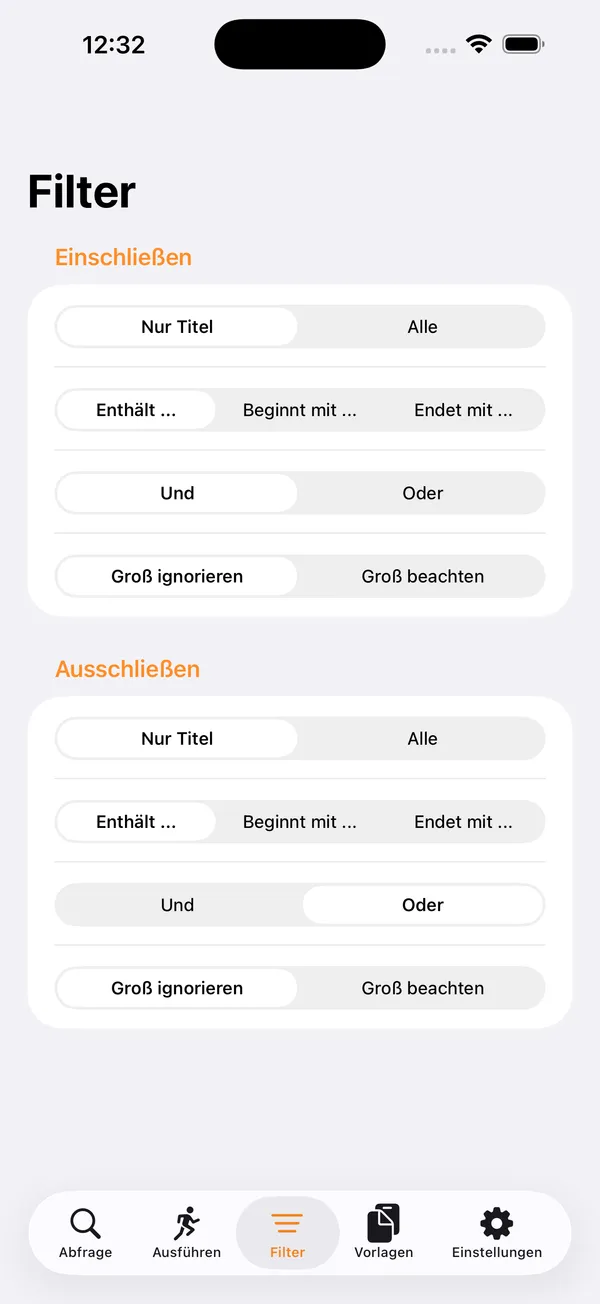
Der Filter-Tab konfiguriert, wie Suchvorgänge im Abfrage-Tab funktionieren. Er enthält zwei Abschnitte -- Einschließen und Ausschließen -- jeweils mit identischen Filter-Pickern, die das Suchverhalten unabhängig voneinander steuern.
Steuerungselemente
Abschnitt Einschließen
Steuert, wie das Einschließen-Suchfeld im Abfrage-Tab arbeitet.
Bereich (segmentierter Picker)
- Nur Titel -- Durchsucht nur Ereignistitel.
- Alle -- Durchsucht Ereignistitel, Orte und Notizen.
Typ (segmentierter Picker)
- Enthält... (Standard) -- Text erscheint an beliebiger Stelle im Feld.
- Beginnt mit... -- Text muss am Anfang stehen.
- Endet mit... -- Text muss am Ende stehen.
Logik (segmentierter Picker)
- Und -- Alle kommagetrennte Begriffe müssen übereinstimmen.
- Oder -- Mindestens ein kommagetrenner Begriff muss übereinstimmen.
Groß-/Kleinschreibung (segmentierter Picker)
- Groß ignorieren (Standard) -- "Meeting" findet "meeting", "MEETING" usw.
- Groß beachten -- Exakte Schreibweise muss übereinstimmen.
Abschnitt Ausschließen
Steuert, wie das Ausschließen-Suchfeld im Abfrage-Tab arbeitet. Hat dieselben vier Picker wie der Einschließen-Abschnitt, gilt jedoch für Ausschließen-Begriffe.
Bereich
- Nur Titel -- Durchsucht nur Ereignistitel.
- Alle -- Durchsucht Ereignistitel, Orte und Notizen.
Typ
- Enthält... -- Text erscheint an beliebiger Stelle im Feld.
- Beginnt mit... -- Text muss am Anfang stehen.
- Endet mit... -- Text muss am Ende stehen.
Logik
- Und -- Alle kommagetrennte Begriffe müssen übereinstimmen.
- Oder -- Mindestens ein kommagetrenner Begriff muss übereinstimmen.
Groß-/Kleinschreibung
- Groß ignorieren -- "Meeting" findet "meeting", "MEETING" usw.
- Groß beachten -- Exakte Schreibweise muss übereinstimmen.
Funktionsweise
- Alle Einstellungen wirken in Echtzeit -- Änderungen beeinflussen sofort die Suchergebnisse im Abfrage-Tab.
- Einstellungen werden über iCloud synchronisiert und bleiben sitzungsübergreifend erhalten.
- Die Abschnitte Einschließen und Ausschließen sind unabhängig -- Sie können für jeden Abschnitt unterschiedliche Logik verwenden.
Beispiele
Nur Titel durchsuchen, Groß/Klein ignorieren, beliebiger Begriff -- Setzen Sie den Einschließen-Bereich auf "Nur Titel", Logik auf "Oder" und Groß-/Kleinschreibung auf "Groß ignorieren". Geben Sie dann kommagetrennte Begriffe im Einschließen-Feld des Abfrage-Tabs ein. Jeder passende Begriff liefert Ergebnisse.
Ereignisse ausschließen, die mit "ENTWURF" beginnen -- Setzen Sie den Ausschließen-Typ auf "Beginnt mit..." und geben Sie "ENTWURF" im Ausschließen-Feld des Abfrage-Tabs ein. Alle Ereignisse, deren Titel (oder durchsuchte Felder) mit "ENTWURF" beginnen, werden aus den Ergebnissen entfernt.
Alle Felder mit exakter Schreibweise durchsuchen -- Setzen Sie den Einschließen-Bereich auf "Alle" und die Groß-/Kleinschreibung auf "Groß beachten". Dies ist nützlich, um Ereignisse mit bestimmten Abkürzungen wie "AWS" zu finden, ohne Wörter wie "laws" mitzuerfassen.
Vorlagen-Tab
Vorlagen-Tab
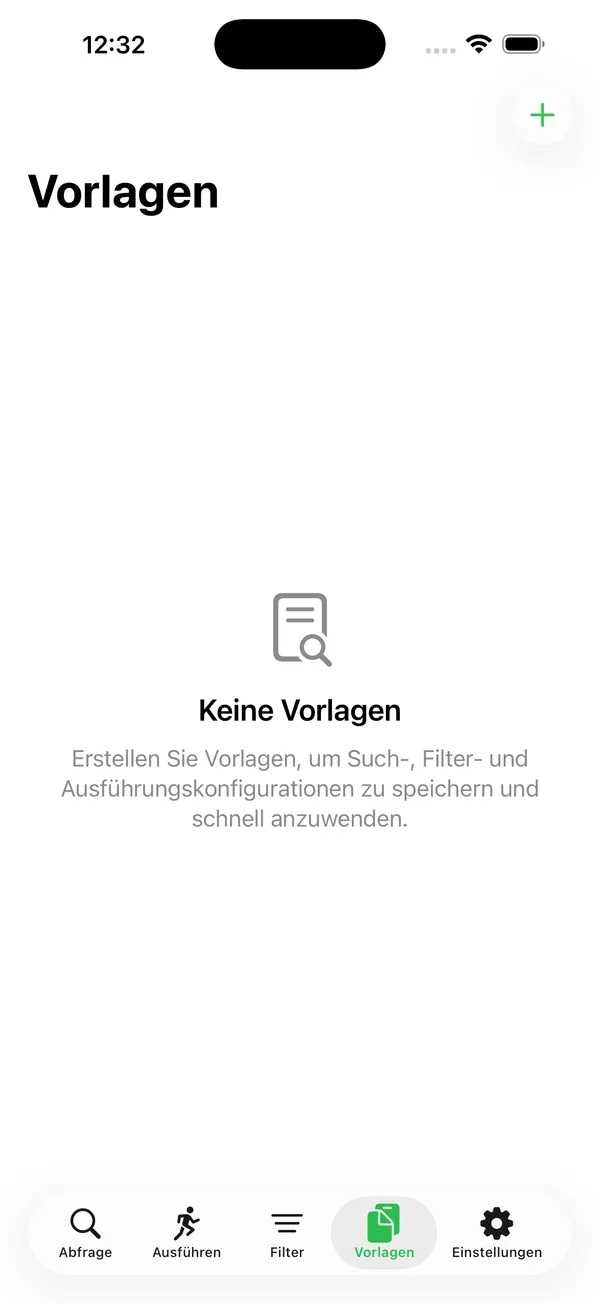
Der Vorlagen-Tab ermöglicht das Speichern und Verwalten wiederverwendbarer Konfigurationen für Suche, Filter und Ausführen. Vorlagen werden automatisch beim Ausführen von Aktualisierungen erstellt oder können manuell über die Plus-Taste angelegt werden. Sie können gespeicherte Vorlagen auf die anderen Tabs anwenden, um schnell zwischen verschiedenen Konfigurationen zu wechseln.
Steuerungselemente
Vorlagenliste
Wenn Vorlagen vorhanden sind, wird eine scrollbare Liste angezeigt. Jeder Eintrag zeigt:
- Den Vorlagentitel
- Einschließen: den gespeicherten Einschließen-Suchtext (falls vorhanden)
- Ausschließen: den gespeicherten Ausschließen-Suchtext (falls vorhanden)
- Jahre: den Jahresbereich (Startjahr -- Endjahr)
- Ändern/Entfernen: den gespeicherten Änderungstext und Ersetzungstext (falls vorhanden)
Tippen Sie auf einen Eintrag, um die Vorlagendetailansicht zu öffnen.
Suchfeld "Vorlagen suchen"
- Erscheint oberhalb der Liste, wenn Vorlagen vorhanden sind.
- Filtert Vorlagen anhand des Titels (Groß-/Kleinschreibung wird ignoriert).
Symbolleiste
Normalmodus
- Auswählen (oben links): Aktiviert den Auswahlmodus zum Löschen mehrerer Vorlagen.
- Plus-Taste (oben rechts): Öffnet die Detailansicht zum Erstellen einer neuen Vorlage.
Auswahlmodus
- Alle auswählen / Alle abwählen (oben links): Wählt alle sichtbaren (gefilterten) Vorlagen aus oder hebt die Auswahl auf.
- Löschen (N) (oben links): Zeigt die Anzahl der ausgewählten Vorlagen an. Tippen Sie darauf, um einen Bestätigungsdialog zum Löschen anzuzeigen.
- Fertig (oben rechts): Beendet den Auswahlmodus.
Vorlagendetailansicht
Beim Erstellen oder Bearbeiten einer Vorlage werden folgende Abschnitte angezeigt:
Titel
- Eingabefeld "Vorlagenname" zum Benennen der Vorlage.
Auf Tabs anwenden (nur bei vorhandenen Vorlagen)
- Taste Auf Tabs anwenden: Wendet alle gespeicherten Einstellungen auf die Tabs Abfrage, Filter und Ausführen an und wechselt zum Abfrage-Tab.
Einschließen-Suche
- Textfeld für den Einschließen-Suchtext.
- Picker für Bereich, Typ, Logik und Groß-/Kleinschreibung (identisch mit dem Filter-Tab).
Ausschließen-Suche
- Textfeld für den Ausschließen-Suchtext.
- Picker für Bereich, Typ, Logik und Groß-/Kleinschreibung.
Jahre
- Startjahr -- Picker für das Anfangsjahr (2000--2050).
- Endjahr -- Picker für das Endjahr (2000--2050).
- Das Startjahr wird validiert, sodass es immer kleiner oder gleich dem Endjahr ist.
Ausführen
- Textfeld "Zu suchender Text" für den Änderungstext.
- Transformationsmodus-Picker: Manuell, GROSS, klein, Titel, Entfernen.
- Vorkommnis-Picker: Anfang, Erstes, Alle, Letztes, Ende.
- Textfeld "Ersetzungstext" (ausgeblendet bei Modus "Entfernen").
Weitere Aktionen (nur bei vorhandenen Vorlagen)
- Vorlage kopieren: Erstellt eine Kopie der aktuellen Vorlage mit dem Zusatz "Copy" im Titel.
- Löschen: Entfernt die Vorlage dauerhaft (in roter Schrift dargestellt).
Speichern-Taste
- Erscheint in der Symbolleiste oben rechts.
- Deaktiviert, wenn der Vorlagenname leer ist.
Bedingte Zustände
- Keine Vorlagen -- Zeigt ein Dokumentensymbol, die Überschrift "Keine Vorlagen" und eine Erklärung, wie Vorlagen erstellt werden.
- Vorlagen vorhanden -- Zeigt die durchsuchbare Liste mit Vorlagen.
- Auswahlmodus -- Zeigt Auswahlkreise neben jeder Vorlage und die Löschen-/Fertig-Tasten in der Symbolleiste.
Beispiele
- Vorlage manuell erstellen: Tippen Sie auf die Plus-Taste, geben Sie einen Namen ein, konfigurieren Sie die gewünschten Such- und Filtereinstellungen und tippen Sie auf "Speichern".
- Gespeicherte Konfiguration anwenden: Tippen Sie auf eine Vorlage in der Liste, dann auf "Auf Tabs anwenden". Die App wechselt zum Abfrage-Tab mit allen gespeicherten Einstellungen.
- Mehrere Vorlagen löschen: Tippen Sie auf "Auswählen", wählen Sie die zu löschenden Vorlagen aus und tippen Sie auf "Löschen (N)". Bestätigen Sie im Dialogfeld mit "Löschen".
Einstellungen-Tab
Einstellungen-Tab
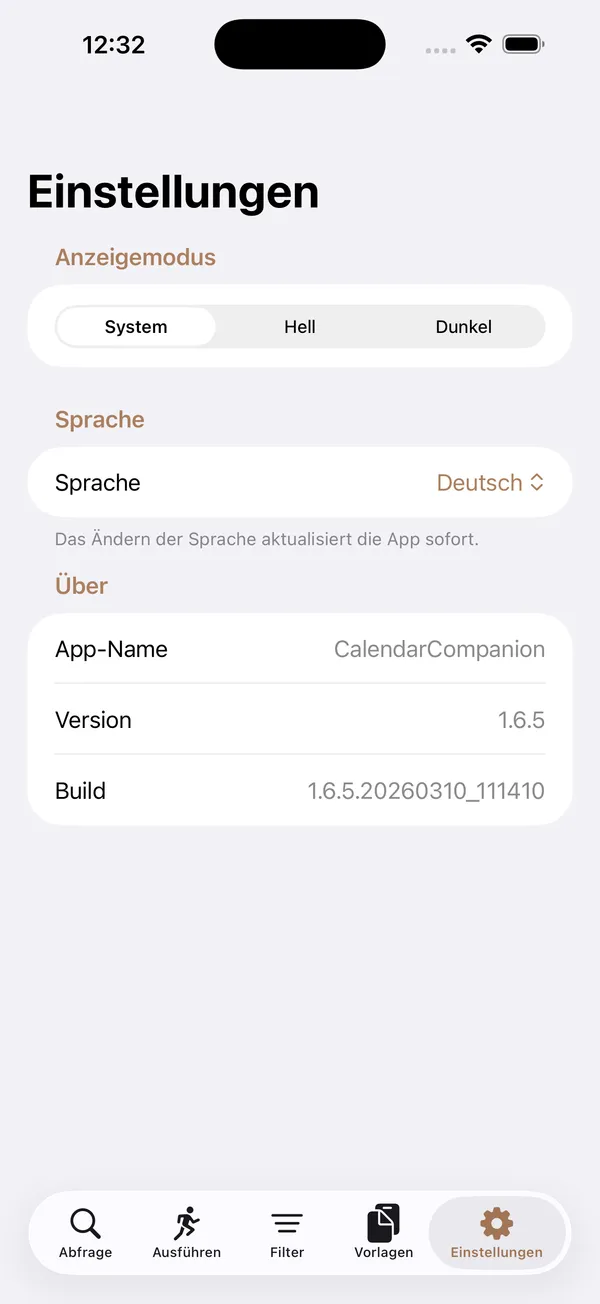
Der Einstellungen-Tab bietet Optionen zur Anpassung des App-Erscheinungsbildes und der Sprache. Hier können Sie zwischen hellem und dunklem Modus wechseln, die App-Sprache ändern und Informationen zur aktuellen Version einsehen.
Steuerungselemente
Abschnitt Anzeigemodus
Darstellung (segmentierter Picker)
Steuert das Farbschema der App:
- System -- Folgt der Systemeinstellung des Geräts (Standard).
- Hell -- Erzwingt den hellen Modus.
- Dunkel -- Erzwingt den dunklen Modus.
Die Änderung wird sofort angewendet und über iCloud synchronisiert.
Tab-Farben (Navigationslink)
Öffnet den Bildschirm „Tab-Farben", in dem Sie die Akzentfarbe für jeden Tab individuell anpassen können. Eine Reihe kleiner farbiger Kreise zeigt eine Vorschau der aktuellen Tab-Farben.
Bildschirm Tab-Farben:
- Einheitliche Farbe für alle Tabs (Schalter) — Wenn aktiviert, erscheint ein einzelner Farbwähler, der dieselbe Farbe für alle Tabs festlegt. Wenn deaktiviert, erscheinen individuelle Farbwähler für jeden Tab (Suche, Ausführen, Filter, Vorlagen, Einstellungen).
- Farbwähler — Tippen Sie auf einen Farbwähler, um eine benutzerdefinierte Farbe auszuwählen.
- Zurücksetzen (Symbolleisten-Schaltfläche) — Stellt alle Tab-Farben auf die Standardwerte zurück und deaktiviert den Einzelfarbmodus.
Änderungen an Tab-Farben werden sofort angewendet und über iCloud synchronisiert.
Abschnitt Sprache
Sprachauswahl (Dropdown-Picker)
Ändert die Anzeigesprache der App:
- English
- Nederlands
- Deutsch
- Français
- Español
- Português
- Italiano
Die Änderung wird sofort angewendet. Ein Hinweistext unter dem Picker informiert: "Das Ändern der Sprache aktualisiert die App sofort."
Abschnitt Über
Zeigt Informationen zur aktuellen App-Version an:
- App-Name -- Der Anzeigename der App.
- Version -- Die aktuelle Marketing-Versionsnummer.
- Build -- Die detaillierte Build-Nummer mit Zeitstempel.
Bedingte Zustände
Der Einstellungen-Tab hat keine bedingten Zustände. Alle Steuerungselemente sind immer sichtbar und verfügbar.
Beispiele
- Dunkelmodus aktivieren: Tippen Sie im Abschnitt Anzeigemodus auf "Dunkel". Die gesamte App wechselt sofort zum dunklen Farbschema.
- Sprache auf Deutsch umstellen: Tippen Sie im Abschnitt Sprache auf den Picker und wählen Sie "Deutsch". Alle Texte der App werden sofort auf Deutsch angezeigt.
Funktionen
Massenaktualisierung
Aktualisieren Sie Ihre Ereignistitel intelligent und in großen Mengen mit leistungsstarkem Suchen und Ersetzen.