
iOS App
Consultancy Invoicing
Professionelle Rechnungsstellung leicht gemacht
Rundgang
Willkommen
Starten Sie mit Consultancy Invoicing in wenigen Schritten.
Unternehmen einrichten
Fügen Sie Ihre Firmendetails, Logo und Zahlungsinformationen hinzu.
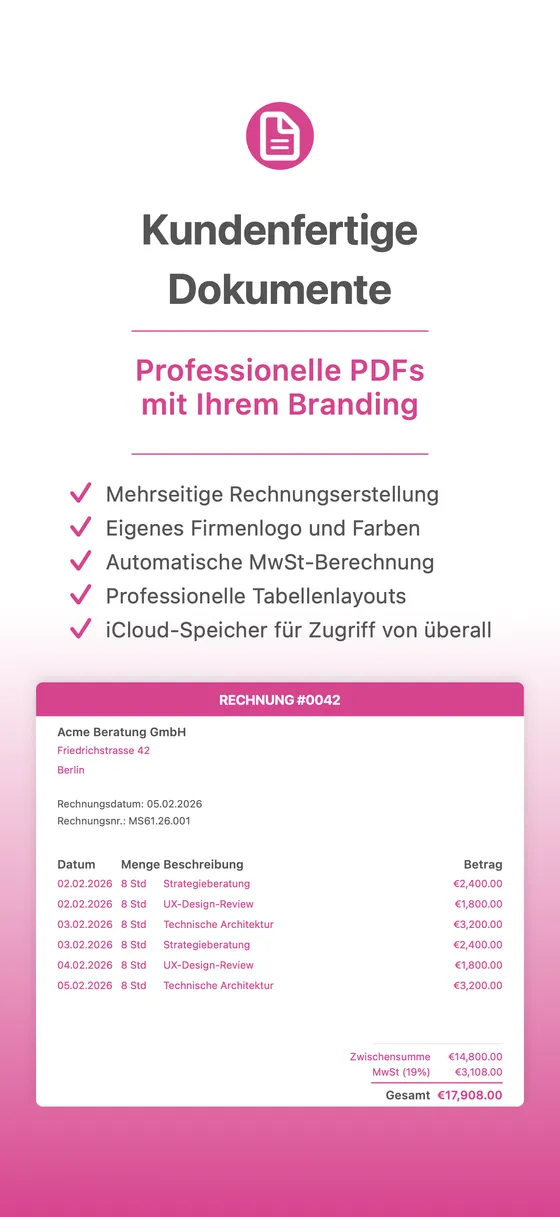
Erste Rechnung erstellen
Erstellen Sie professionelle Rechnungen mit unserem intuitiven Editor.
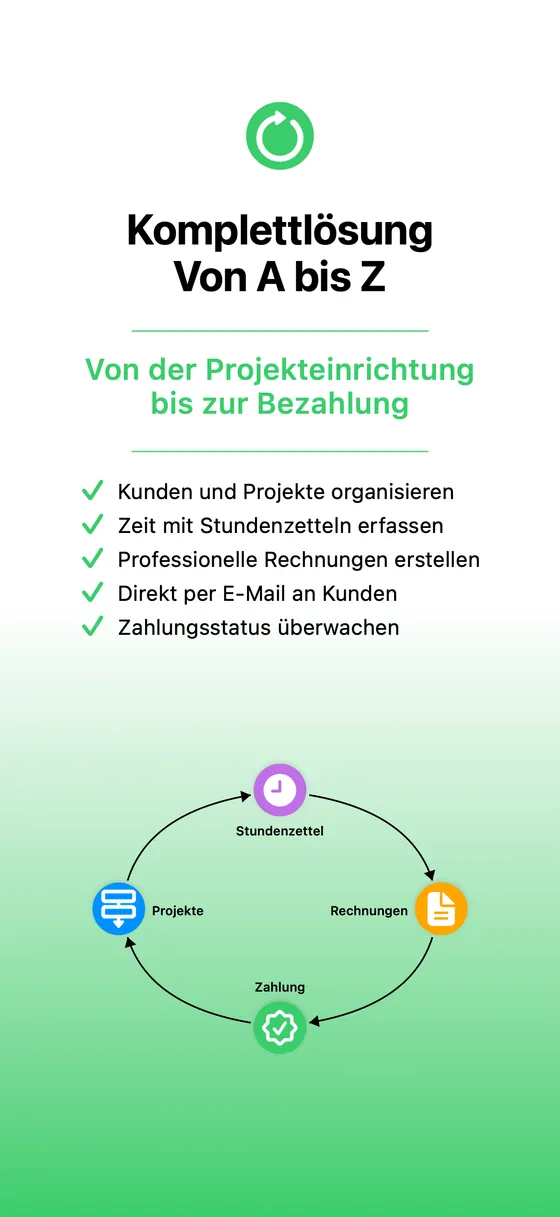
Kunden verwalten
Organisieren Sie Ihre Kundendatenbank für schnelle Rechnungserstellung.
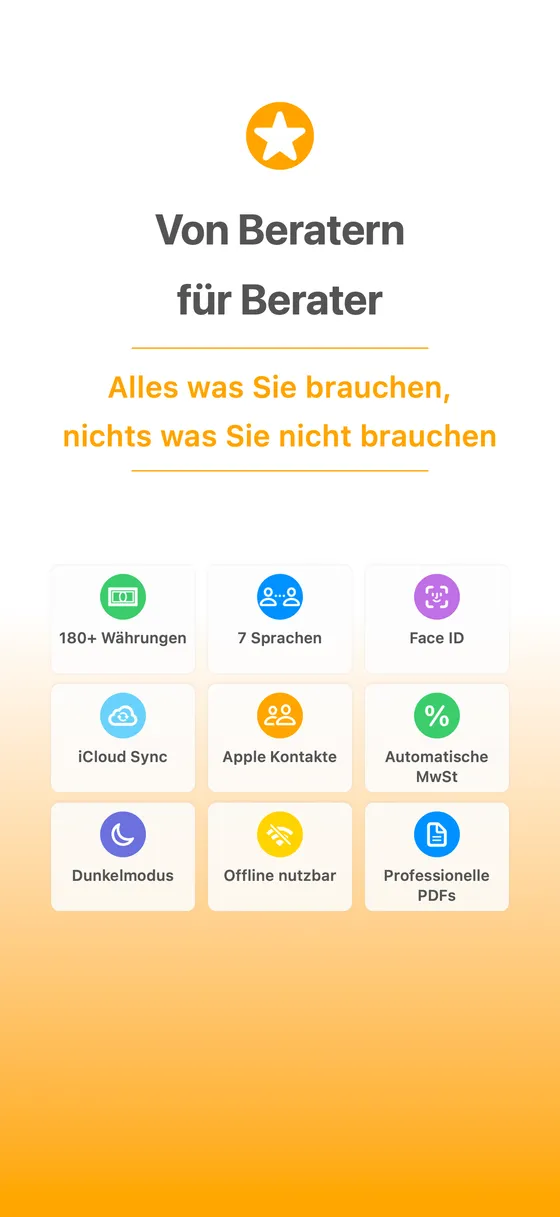
Senden & Verfolgen
Teilen Sie Rechnungen und verfolgen Sie den Zahlungsstatus mühelos.
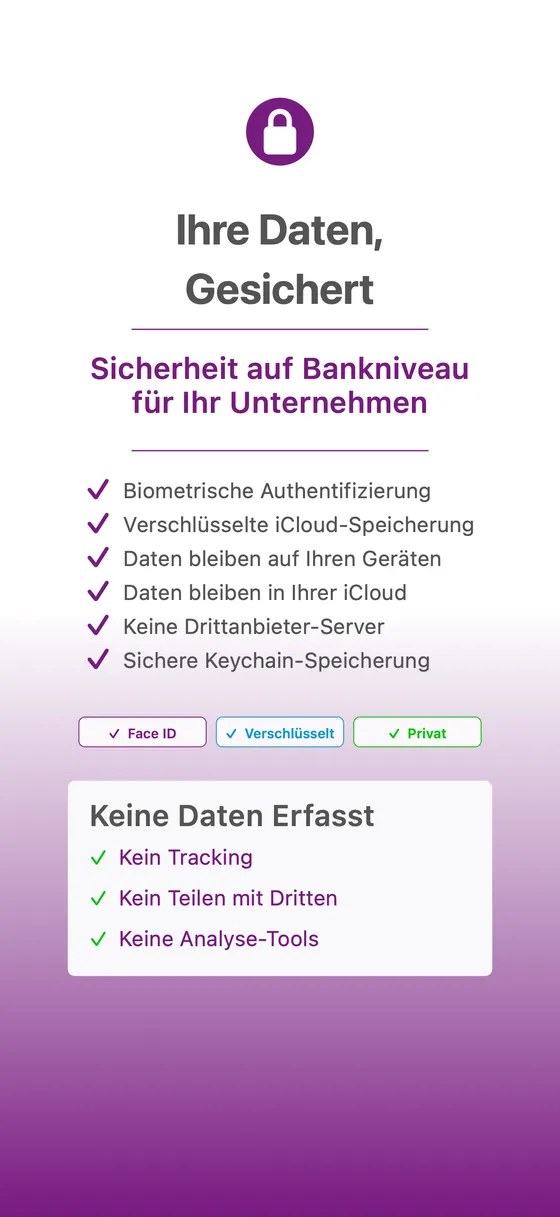
Slide 6
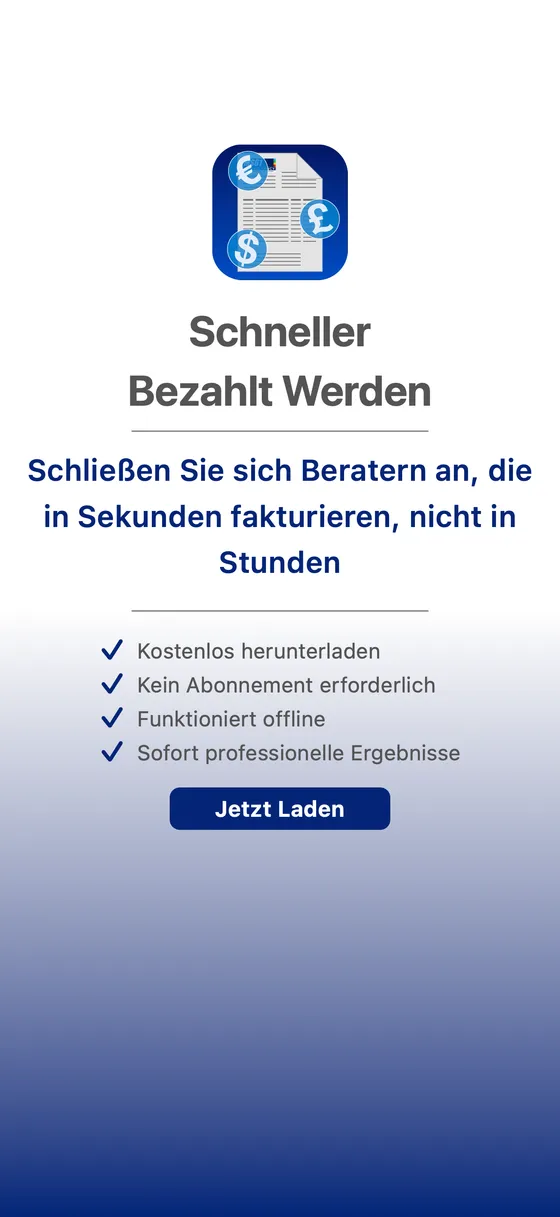
Slide 7
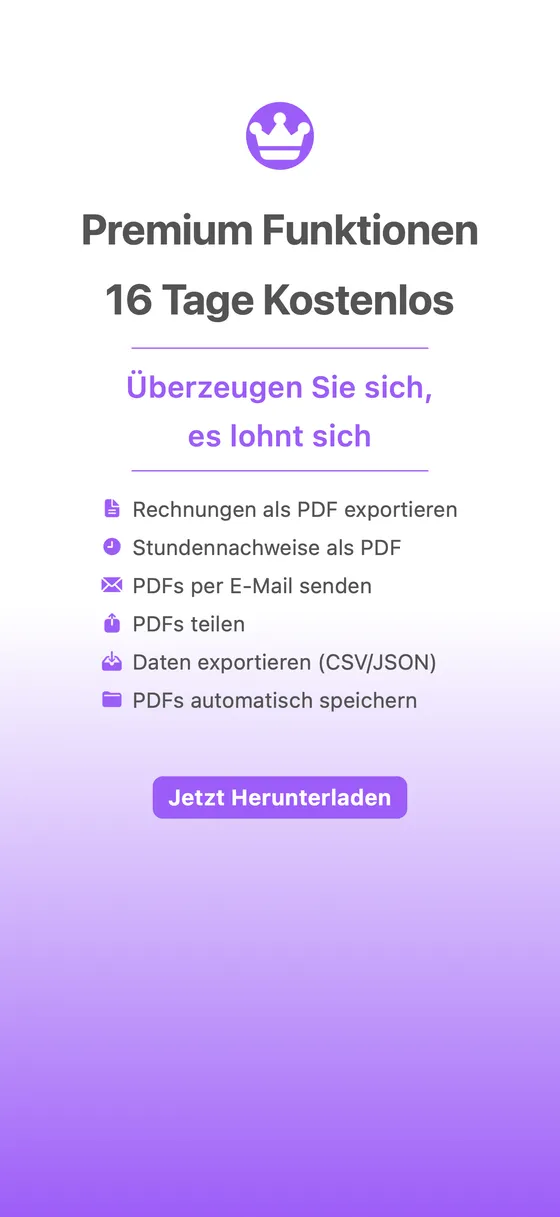
Slide 8
Einstellungen -- Übersicht
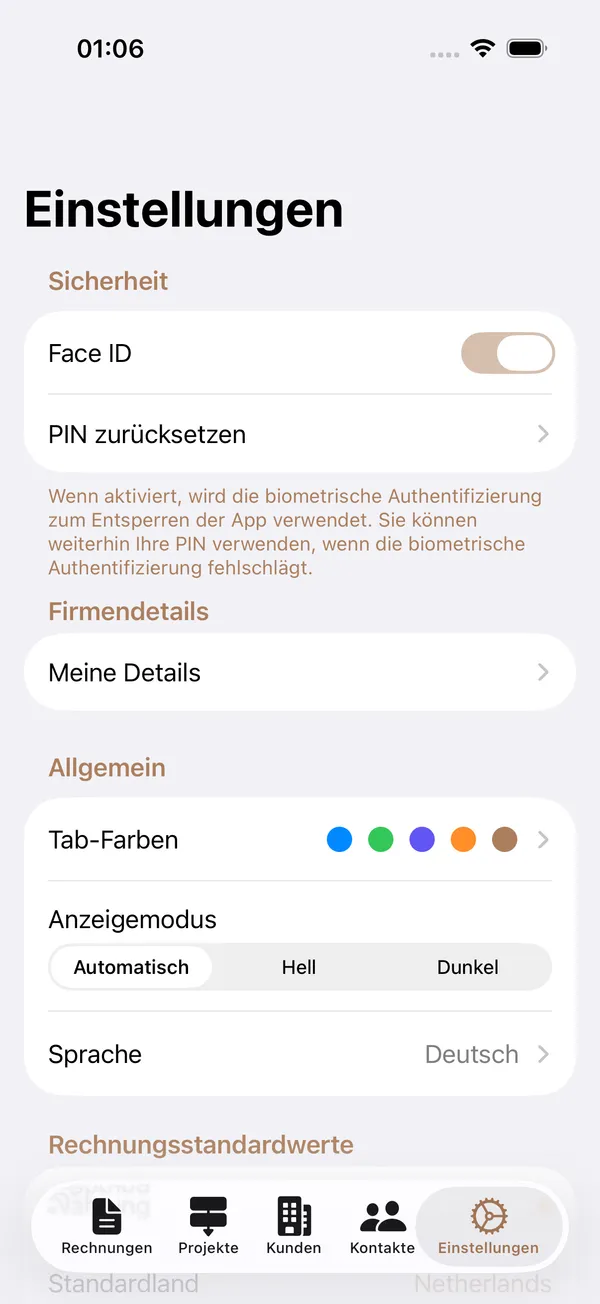
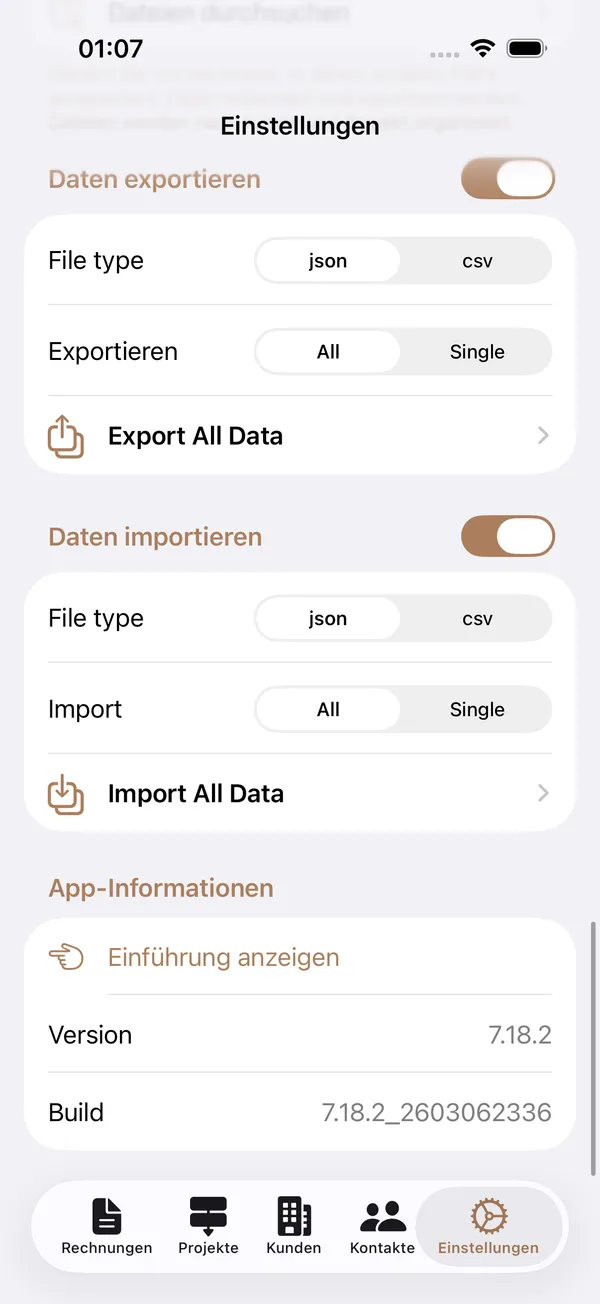
Einstellungen -- Übersicht
Navigationspfad: Haupt-App > Einstellungen-Tab (Zahnrad-Symbol)
Zweck: Der Einstellungen-Tab ist Ihre zentrale Anlaufstelle für die Konfiguration aller Aspekte von Consultancy Invoicing. Von Sicherheit und Firmendetails über Erscheinungsbild, Rechnungsstandards, Datenverwaltung bis hin zu Premium-Funktionen -- alle Anpassungsoptionen sind hier erreichbar.
Abschnitte im Überblick
Der Einstellungen-Bildschirm ist in folgende Abschnitte gegliedert, die als scrollbare Liste dargestellt werden:
| Abschnitt | Beschreibung |
|---|---|
| Sicherheit | Biometrische Authentifizierung (Face ID / Touch ID) aktivieren und Ihre PIN verwalten |
| Firmendetails | Ihre persönlichen und geschäftlichen Informationen eingeben, die auf Rechnungen verwendet werden |
| Allgemein | Tab-Farben, Anzeigemodus (Hell/Dunkel) und App-Sprache anpassen |
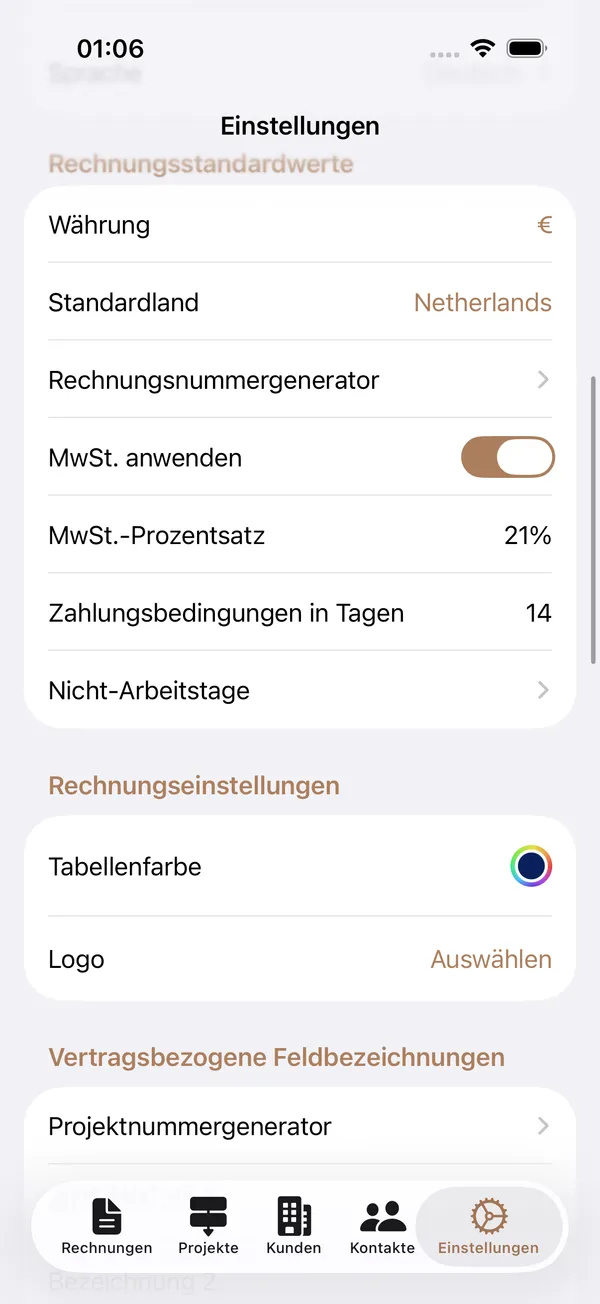
| Rechnungsstandards | Währung, Standardland, MwSt., Zahlungsbedingungen und Rechnungsnummerierung festlegen |
| Rechnungseinstellungen | Tabellenfarbe wählen und Ihr Firmenlogo für PDF-Rechnungen hochladen |
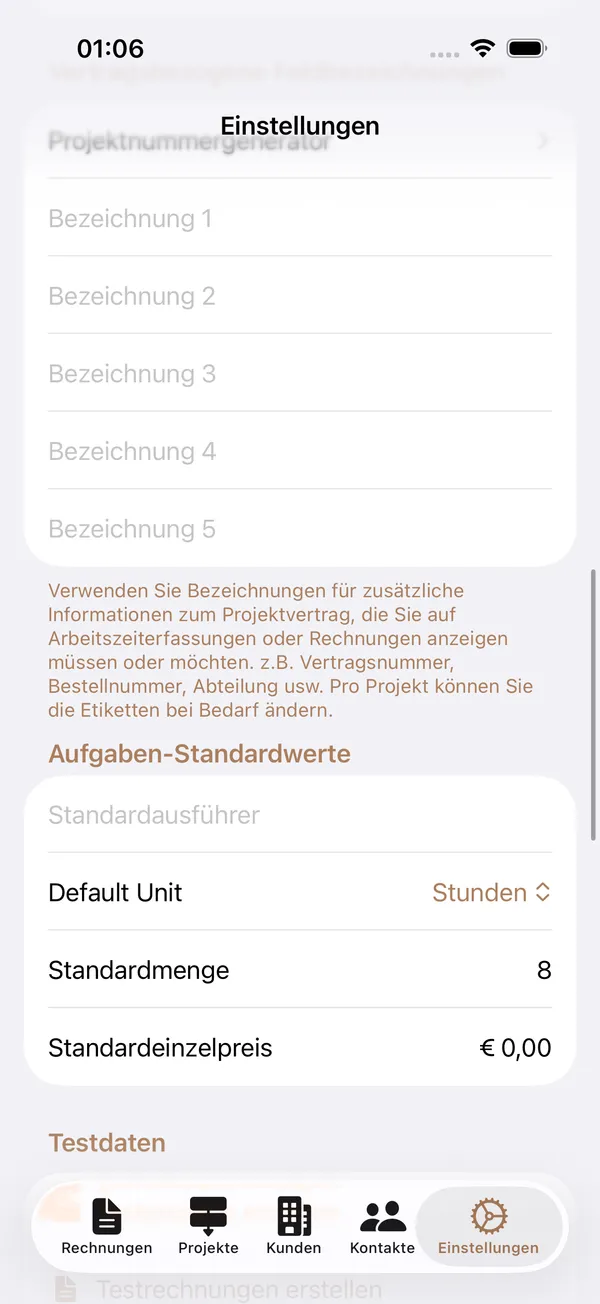
| Projektvertragsbezogene Feldbezeichnungen | Die fünf Beschriftungsfelder für Projektverträge anpassen |
| Aufgabenstandards | Standard-Ausführenden, Maßeinheit, Menge und Stückpreis festlegen |
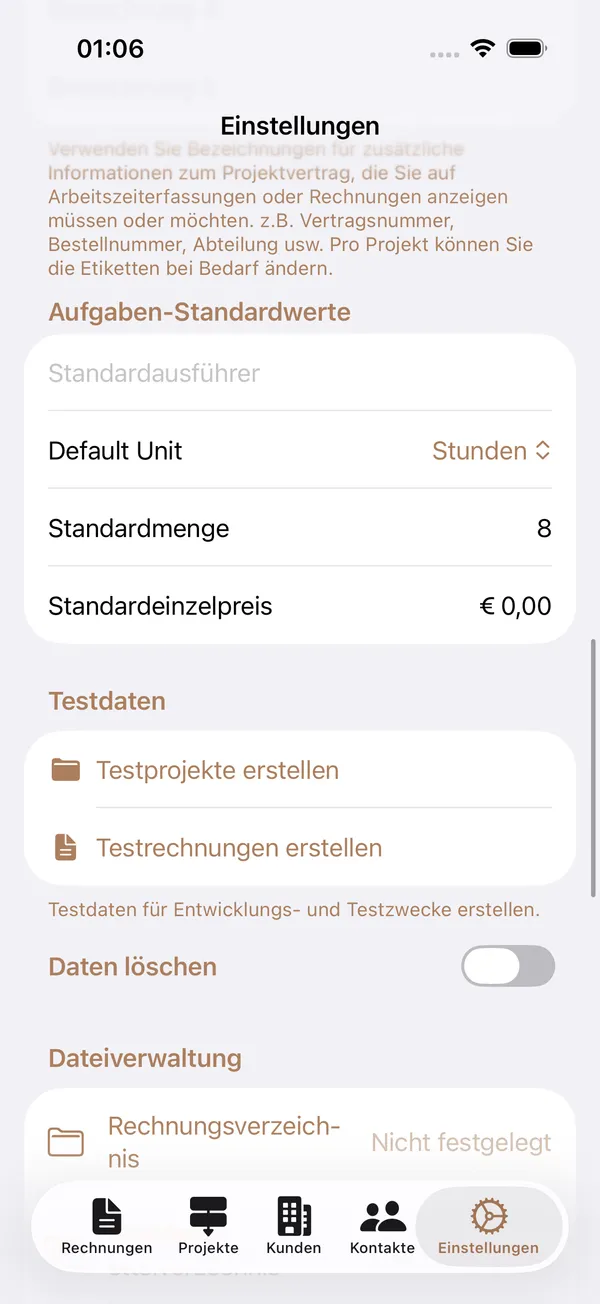
| Testdaten | Testdaten für Kontakte, Kunden, Projekte und Rechnungen erstellen (nur sichtbar, wenn keine Daten vorhanden sind) |
| Daten löschen | Alle Datensätze eines bestimmten Typs entfernen (standardmäßig ausgeblendet; Schalter zum Anzeigen) |
| Dateiverwaltung | Verzeichnisse für Rechnungen, Stundenzettel, Exporte und Importe konfigurieren; gespeicherte Dateien durchsuchen |
| Daten exportieren | Ihre Daten im JSON- oder CSV-Format exportieren (standardmäßig ausgeblendet; Schalter zum Anzeigen) |
| Daten importieren | Daten aus JSON- oder CSV-Dateien importieren (standardmäßig ausgeblendet; Schalter zum Anzeigen) |
| App-Informationen | Versions- und Build-Nummer anzeigen; die Einführung erneut abspielen |
Verwendung
- Öffnen Sie die App und tippen Sie auf den Einstellungen-Tab am unteren Bildschirmrand.
- Scrollen Sie durch die Liste, um den gewünschten Abschnitt zu finden.
- Tippen Sie auf einen Eintrag, um die Einstellungen anzuzeigen oder zu ändern.
- Änderungen werden bei den meisten Einstellungen automatisch gespeichert. Bei Bildschirmen mit einer dedizierten Sichern-Schaltfläche (wie Meine Daten oder Nummern-Generatoren) tippen Sie auf Sichern, um Ihre Änderungen zu übernehmen.
Screenshot 1 — Sicherheit, Firmendetails & Allgemein
Sicherheit
Zweck: Schützen Sie Ihre Geschäftsdaten mit biometrischer Authentifizierung (Face ID oder Touch ID) und einem Backup-PIN-Code, den Sie jederzeit zurücksetzen können.
| Steuerelement | Typ | Beschreibung |
|---|---|---|
| Face ID / Touch ID | Schalter | Aktiviert oder deaktiviert die biometrische Authentifizierung zum Entsperren der App. Die Bezeichnung zeigt automatisch „Face ID" oder „Touch ID" je nach Gerätehardware an. |
| PIN zurücksetzen | Navigationslink | Öffnet den Bildschirm „PIN zurücksetzen", wo Sie Ihren Backup-PIN-Code ändern können. |
Bildschirm „PIN zurücksetzen"
| Feld | Typ | Beschreibung | Einschränkungen |
|---|---|---|---|
| Aktuellen PIN eingeben | Gesichertes Textfeld | Ihr bestehender PIN-Code. Muss mit dem gespeicherten PIN übereinstimmen. | Erforderlich; nur numerische Eingabe |
| Neuen PIN eingeben | Gesichertes Textfeld | Der neue PIN, den Sie festlegen möchten. | Erforderlich; nur numerische Eingabe; bis zu 5 Ziffern |
| Neuen PIN bestätigen | Gesichertes Textfeld | Geben Sie Ihren neuen PIN zur Bestätigung erneut ein. | Muss exakt mit dem neuen PIN übereinstimmen |
Biometrische Authentifizierung aktivieren
- Navigieren Sie zu Einstellungen > Sicherheit.
- Schalten Sie Face ID (oder Touch ID) auf die Ein-Position.
- Wenn biometrische Authentifizierung auf Ihrem Gerät nicht verfügbar ist, ist der Schalter deaktiviert.
- Wenn aktiviert, fordert die App bei jedem Öffnen zur biometrischen Authentifizierung auf.
- Wenn die biometrische Authentifizierung fehlschlägt, können Sie immer auf Ihren PIN zurückgreifen.
PIN zurücksetzen
- Navigieren Sie zu Einstellungen > Sicherheit.
- Tippen Sie auf PIN zurücksetzen.
- Geben Sie Ihren aktuellen PIN in das erste Feld ein.
- Geben Sie Ihren neuen PIN in das zweite Feld ein.
- Bestätigen Sie den neuen PIN, indem Sie ihn erneut in das dritte Feld eingeben.
- Die Sichern-Schaltfläche erscheint oben rechts nur, wenn alle Felder gültig sind (korrekter aktueller PIN und übereinstimmende neue PINs).
- Tippen Sie auf Sichern, um den neuen PIN zu übernehmen.
Tipps: Ihr PIN wird sicher im Geräteschlüsselbund (Keychain) gespeichert, nicht im regulären Datenspeicher der App. Wenn Sie Ihren PIN vergessen, müssen Sie die biometrische Authentifizierung verwenden, um auf die App zuzugreifen. Der PIN verwendet eine numerische Tastatur für die schnelle Eingabe.
Firmendetails
Die Zeile Firmendetails verweist auf den Bildschirm „Meine Daten" (siehe Meine Daten Anleitung).
Allgemein
| Steuerelement | Typ | Beschreibung |
|---|---|---|
| Tab-Farben | Navigationslink | Öffnet den Bildschirm „Tab-Farben" zum Anpassen der Akzentfarben für jeden Tab (siehe Tab-Farben Anleitung). |
| Anzeigemodus | Segmentierte Auswahl | Wählen Sie zwischen Automatisch (folgt der Systemeinstellung), Hell oder Dunkel. Wird sofort angewendet. |
| Sprache | Navigationslink | Öffnet den Sprachauswahlbildschirm. Die aktuell gewählte Sprache wird neben dem Link angezeigt. |
App-Sprache ändern
- Tippen Sie auf Sprache im Abschnitt Allgemein.
- Tippen Sie auf Ihre bevorzugte Sprache aus der Liste: Gerätestandard, Englisch, Niederländisch, Deutsch, Französisch, Italienisch, Spanisch oder Portugiesisch.
- Die Auswahl Gerätestandard verwendet die Sprache, auf die Ihr iPhone oder iPad eingestellt ist (sofern unterstützt; andernfalls wird Englisch verwendet).
Screenshot 2 — Rechnungsstandards & Rechnungseinstellungen
Rechnungsstandards
Zweck: Legen Sie Standardwerte für rechnungsbezogene Felder wie Währung, Land, MwSt.-Satz und Zahlungsbedingungen fest. Diese Standardwerte werden beim Erstellen neuer Rechnungen automatisch übernommen und sparen Ihnen Zeit.
| Steuerelement | Typ | Beschreibung | Einschränkungen |
|---|---|---|---|
| Währung | Schaltfläche / Auswahl | Öffnet eine durchsuchbare Liste der Weltwährungen. Das aktuelle Währungssymbol wird angezeigt. | Standard: EUR |
| Standardland | Schaltfläche / Auswahl | Öffnet eine durchsuchbare Länderliste. Legt das Standardland für neue Kundenadressen fest. | Standard ist Ihre Geräteregion |
| Rechnungsnummern-Generator | Navigationslink | Öffnet den Bildschirm „Rechnungsnummern-Generator" (siehe Rechnungsnummern-Generator Anleitung). | -- |
| MwSt. anwenden | Schalter | Aktiviert oder deaktiviert die MwSt. auf Rechnungen. Wenn aktiviert, erscheint das Feld „MwSt.-Satz". | Ein/Aus |
| MwSt.-Satz | Numerisches Feld | Der Standard-MwSt.-Satz für neue Rechnungen (als Prozentsatz angezeigt). Nur sichtbar, wenn „MwSt. anwenden" aktiviert ist. | Dezimaleingabe; Prozentformat |
| Zahlungsbedingungen in Tagen | Numerisches Feld | Die Standardanzahl der Tage bis zur Fälligkeit einer Rechnung. | Ganze Zahl; numerische Tastatur |
| Nicht-Arbeitstage | Navigationslink | Öffnet den Verwaltungsbildschirm für Nicht-Arbeitstage (siehe Nicht-Arbeitstage Anleitung). | -- |
Währung festlegen
- Tippen Sie auf das Währungssymbol neben Währung.
- Eine durchsuchbare Liste der Weltwährungen öffnet sich.
- Suchen Sie nach Währungscode (z. B. „USD") oder Name (z. B. „Dollar").
- Tippen Sie auf Ihre bevorzugte Währung. Ein Häkchen zeigt die aktuelle Auswahl an.
- Die Änderung wird automatisch gespeichert.
MwSt. konfigurieren
- Schalten Sie MwSt. anwenden ein oder aus.
- Wenn eingeschaltet, geben Sie den MwSt.-Satz ein (z. B. 21 für 21 %).
- Dieser Satz wird als Standard auf neuen Rechnungen angewendet.
Zahlungsbedingungen festlegen
- Tippen Sie auf das Feld Zahlungsbedingungen in Tagen.
- Geben Sie die Anzahl der Tage ein (z. B. 30).
- Dieser Wert wird zur Berechnung des Fälligkeitsdatums auf neuen Rechnungen verwendet.
Tipps: Alle Änderungen in diesem Abschnitt werden automatisch gespeichert. Die Währungsauswahl unterstützt über 150 Weltwährungen. Das Festlegen eines Standard-MwSt.-Satzes verhindert nicht, dass Sie ihn auf einzelnen Rechnungen ändern. Zahlungsbedingungen werden in Kalendertagen angegeben.
Rechnungseinstellungen
Zweck: Konfigurieren Sie die visuelle Gestaltung Ihrer erstellten PDF-Rechnungen, indem Sie eine Tabellenfarbe wählen und Ihr Firmenlogo hochladen.
| Steuerelement | Typ | Beschreibung |
|---|---|---|
| Tabellenfarbe | Farbauswahl | Legt die Farbe für Tabellenüberschriften, Rahmen und Akzente in erstellten PDF-Rechnungen und Stundenzetteln fest. |
| Logo | Fotoauswahl | Laden Sie Ihr Firmenlogo hoch, das auf PDF-Rechnungen und Stundenzetteln erscheint. |
Logo-Steuerelemente
| Steuerelement | Beschreibung |
|---|---|
| Auswählen | Wird angezeigt, wenn kein Logo festgelegt ist. Öffnet die Fotobibliothek zur Bildauswahl. |
| Ändern | Wird angezeigt, wenn bereits ein Logo festgelegt ist. Öffnet die Fotobibliothek zum Ersetzen des aktuellen Logos. |
| Entfernen | Wird angezeigt, wenn bereits ein Logo festgelegt ist. Entfernt das aktuelle Logo. In Rot angezeigt, um eine destruktive Aktion zu kennzeichnen. |
Tipps: Das Logo wird als JPEG-Bild mit 80 % Kompressionsqualität gespeichert. Wählen Sie eine Tabellenfarbe, die zu Ihrem Logo passt. Ein Logo mit transparentem oder weißem Hintergrund eignet sich für PDF-Rechnungen am besten.
Screenshot 3 — Vertragsbeschriftungen & Aufgabenstandards
Projektvertragsbezogene Feldbezeichnungen
Zweck: Passen Sie die fünf Vertragsfeldbezeichnungen in den Projektdetails an und konfigurieren Sie den Projektnummern-Generator.
| Feld | Typ | Beschreibung | Standard |
|---|---|---|---|
| Bezeichnung 1 | Textfeld | Benutzerdefinierte Bezeichnung für das erste Vertragsfeld. | „Label 1" |
| Bezeichnung 2 | Textfeld | Benutzerdefinierte Bezeichnung für das zweite Vertragsfeld. | „Label 2" |
| Bezeichnung 3 | Textfeld | Benutzerdefinierte Bezeichnung für das dritte Vertragsfeld. | „Label 3" |
| Bezeichnung 4 | Textfeld | Benutzerdefinierte Bezeichnung für das vierte Vertragsfeld. | „Label 4" |
| Bezeichnung 5 | Textfeld | Benutzerdefinierte Bezeichnung für das fünfte Vertragsfeld. | „Label 5" |
| Projektnummern-Generator | Navigationslink | Öffnet den Bildschirm „Projektnummern-Generator". | -- |
Vertragsbeschriftungen anpassen
- Tippen Sie auf ein Bezeichnungsfeld und geben Sie Ihren gewünschten Namen ein (z. B. „Bestellnummer", „Vertragsreferenz", „Startdatum").
- Jedes Feld hat eine Löschen-Schaltfläche (X), um es schnell zu leeren.
- Änderungen werden beim Eingeben automatisch gespeichert.
- Diese Bezeichnungen erscheinen als Feldnamen in Ihren Projektvertragsdetails.
Projektnummern-Generator
Konfigurieren Sie das automatische Nummerierungsformat für neue Projekte. Definieren Sie ein Präfix, einen Startzähler, ein Suffix und die Anzahl der führenden Nullen.
| Feld | Typ | Beschreibung | Einschränkungen |
|---|---|---|---|
| Präfix | Textfeld | Ein Textstring, der vor der Zählernummer platziert wird (z. B. „PRJ-"). | Optional |
| Zähler | Textfeld (numerisch) | Der aktuelle Zählerwert. Wird jedes Mal automatisch erhöht, wenn ein neues Projekt erstellt wird. | Nur numerisch; erforderlich |
| Suffix | Textfeld | Ein Textstring, der nach der Zählernummer platziert wird. | Optional |
| Führende Nullen | Stepper | Steuert, wie viele führende Nullen die Zählernummer auffüllen. | Bereich: 0 bis 5 |
| Vorschau | Anzeige | Zeigt eine Live-Vorschau der generierten Projektnummer. | Nur Anzeige |
| Präfix | Zähler | Suffix | Führende Nullen | Ergebnis |
|---|---|---|---|---|
| PRJ- | 1 | 3 | PRJ-0001 | |
| P- | 25 | 2 | P-025 | |
| 100 | 0 | 100 | ||
| 2026/ | 3 | -C | 2 | 2026/003-C |
Tipps: Vertragsbeschriftungen ermöglichen es Ihnen, die App an Ihre spezifische Geschäftsterminologie anzupassen (z. B. „Bestellnummer", „Rahmenvertrag", „Budgetcode"). Der Projektnummern-Generator funktioniert identisch zum Rechnungsnummern-Generator, führt jedoch einen eigenen unabhängigen Zähler.
Aufgabenstandards
Zweck: Legen Sie Standardwerte für neue Aufgaben fest, einschließlich des Ausführenden, der Maßeinheit, der Menge und des Stückpreises.
| Feld | Typ | Beschreibung | Einschränkungen |
|---|---|---|---|
| Standard-Ausführender | Textfeld | Der Name, der als Ausführender auf neuen Aufgaben vorausgefüllt wird. Üblicherweise Ihr eigener Name. | Optional; Großschreibung bei Wörtern |
| Standardeinheit | Auswahl | Die Standard-Maßeinheit für neue Aufgaben (z. B. Stunden, Tage, Stück). | Auswahl aus verfügbaren Einheiten |
| Standardmenge | Numerisches Feld | Die Standardmenge, die auf neuen Aufgaben vorausgefüllt wird. | Dezimaleingabe |
| Standard-Stückpreis | Währungsfeld | Der Standard-Stückpreis, der auf neuen Aufgaben vorausgefüllt wird. Im gewählten Währungsformat angezeigt. | Dezimaleingabe; Währungsformat |
Tipps: Aufgabenstandards sparen Zeit, wenn Sie häufig ähnliche Aufgaben erstellen. Sie können diese Werte immer auf einzelnen Aufgaben überschreiben. Der Standard-Stückpreis wird entsprechend Ihrer gewählten Währung formatiert.
Screenshot 4 — Testdaten, Daten löschen & Dateiverwaltung
Testdaten
Zweck: Schnell Beispieltestdaten für Entwicklungs-, Test- oder Demonstrationszwecke erstellen.
| Steuerelement | Typ | Beschreibung | Sichtbarkeit |
|---|---|---|---|
| Testkontakte erstellen | Schaltfläche | Erstellt 5 Beispielkontaktdatensätze. | Nur sichtbar, wenn keine Kontakte vorhanden sind |
| Testkunden erstellen | Schaltfläche | Erstellt 5 lokalisierte Beispielkundendatensätze. | Nur sichtbar, wenn keine Kunden vorhanden sind |
| Testprojekte erstellen | Schaltfläche | Erstellt 1 bis 5 zufällige Projekte pro Kunde, jeweils mit 1 bis 5 zufälligen Aufgaben. | Nur sichtbar, wenn keine Projekte vorhanden sind |
| Testrechnungen erstellen | Schaltfläche | Erstellt 1 bis 10 zufällige Rechnungen pro Projekt, jeweils mit 1 bis 30 zufälligen Rechnungspositionen. | Nur sichtbar, wenn keine Rechnungen vorhanden sind |
Verwendung
- Navigieren Sie zu Einstellungen und scrollen Sie zum Abschnitt Testdaten.
- Der Abschnitt erscheint nur, wenn ein oder mehrere Entitätstypen keine Datensätze haben.
- Erstellen Sie Daten in der empfohlenen Reihenfolge: Kontakte → Kunden → Projekte → Rechnungen.
- Jede Schaltfläche zeigt einen Bestätigungsdialog, bevor Daten erstellt werden.
- Sobald Daten für einen Entitätstyp vorhanden sind, verschwindet dessen Schaltfläche. Wenn alle Entitätstypen Datensätze haben, wird der gesamte Abschnitt ausgeblendet.
Tipps: Halten Sie die Erstellungsreihenfolge ein -- Kunden benötigen Kontakte, und Projekte benötigen Kunden. Dieser Abschnitt dient zur Auswertung der App. Sobald Sie echte Geschäftsdaten eingeben, verschwindet er automatisch.
Daten löschen
Zweck: Alle Datensätze eines bestimmten Entitätstyps dauerhaft löschen. Bitte mit äußerster Vorsicht verwenden, da Löschvorgänge nicht rückgängig gemacht werden können.
| Steuerelement | Typ | Beschreibung | Sichtbarkeit |
|---|---|---|---|
| Abschnittsschalter | Schalter (in Abschnittsüberschrift) | Lösch-Schaltflächen anzeigen oder ausblenden. Standardmäßig aus Sicherheitsgründen ausgeblendet. | Immer sichtbar, wenn Datensätze vorhanden sind |
| Alle Kunden löschen (N) | Schaltfläche (destruktiv) | Löscht alle Kunden und ihre zugehörigen Projekte, Aufgaben, Stundenzettel, Rechnungen und Verträge. | Nur sichtbar, wenn Kunden vorhanden sind |
| Alle Projekte löschen (N) | Schaltfläche (destruktiv) | Löscht alle Projekte und ihre zugehörigen Aufgaben, Stundenzettel, Rechnungen und Verträge. | Nur sichtbar, wenn Projekte vorhanden sind |
| Alle Rechnungen löschen (N) | Schaltfläche (destruktiv) | Löscht alle Rechnungen und ihre Rechnungspositionen. | Nur sichtbar, wenn Rechnungen vorhanden sind |
| Alle Kontakte löschen (N) | Schaltfläche (destruktiv) | Löscht alle Kontaktdatensätze. | Nur sichtbar, wenn Kontakte vorhanden sind |
| Einstellungen löschen | Schaltfläche (destruktiv) | Setzt alle Einstellungen auf ihre Standardwerte zurück. | Immer sichtbar, wenn der Abschnitt geöffnet ist |
Kaskadenlöschung
| Löschen von | Löscht auch |
|---|---|
| Alle Kunden | Alle Projekte, Verträge, Aufgaben, Stundenzettel, Stundenzettelpositionen, Rechnungen und Rechnungspositionen dieser Kunden |
| Alle Projekte | Alle Verträge, Aufgaben, Stundenzettel, Stundenzettelpositionen, Rechnungen und Rechnungspositionen dieser Projekte |
| Alle Rechnungen | Alle Rechnungspositionen |
| Alle Kontakte | Nur Kontaktdatensätze (keine Kaskade) |
| Einstellungen | Setzt alle Einstellungen auf Standardwerte zurück (löscht keine Geschäftsdaten) |
Tipps: Der Abschnitt „Daten löschen" ist standardmäßig ausgeblendet, um versehentliche Löschvorgänge zu verhindern. Exportieren Sie Ihre Daten, bevor Sie sie löschen. Das Löschen von Kunden ist die umfassendste Löschung, da sie durch alle zugehörigen Entitäten kaskadiert.
Dateiverwaltung
Zweck: Konfigurieren Sie die Verzeichnisse, in denen die App erstellte PDFs und Datendateien speichert, und durchsuchen, benennen oder löschen Sie in diesen Verzeichnissen gespeicherte Dateien.
| Steuerelement | Typ | Beschreibung |
|---|---|---|
| Rechnungsverzeichnis | Schaltfläche | Tippen Sie, um den Ordner auszuwählen, in dem erstellte Rechnungs-PDFs gespeichert werden. |
| Stundenzettelverzeirchnis | Schaltfläche | Tippen Sie, um den Ordner auszuwählen, in dem erstellte Stundenzettel-PDFs gespeichert werden. |
| Exportverzeichnis | Schaltfläche | Tippen Sie, um den Ordner auszuwählen, in dem exportierte Datendateien gespeichert werden. |
| Importverzeichnis | Schaltfläche | Tippen Sie, um den Ordner auszuwählen, in dem die App nach zu importierenden Datendateien sucht. |
| Dateien durchsuchen | Navigationslink | Öffnet den Dateiverwaltungs-Browser zum Anzeigen und Verwalten von Dateien. |
Datei-Browser
| Steuerelement | Typ | Beschreibung |
|---|---|---|
| Tab-Auswahl | Segmentierte Auswahl | Wechseln Sie zwischen den Tabs Rechnungen, Stundenzettel, Exporte und Importe. |
| Dateiliste | Liste | Zeigt alle Dateien im ausgewählten Verzeichnis mit Dateiname, Pfad, Größe und Datum an. |
| Umbenennen (links wischen, orange) | Aktion | Öffnet einen Dialog zur Eingabe eines neuen Dateinamens (max. 200 Zeichen). |
| Löschen (links wischen, rot) | Aktion | Löscht die Datei nach Bestätigung. |
Verzeichnisse einrichten
- Tippen Sie im Abschnitt Dateiverwaltung auf eine beliebige Verzeichniszeile (z. B. „Rechnungsverzeichnis").
- Die System-Ordnerauswahl öffnet sich. Navigieren Sie zu Ihrem gewünschten Ordner (z. B. in iCloud Drive oder Auf meinem iPhone).
- Tippen Sie auf Öffnen, um den Ordner auszuwählen.
- Wiederholen Sie dies für jeden Verzeichnistyp, den Sie konfigurieren möchten.
Tipps: Dateien werden nach Kunde und Projekt in den ausgewählten Verzeichnissen organisiert. Sie können jeden zugänglichen Ordner verwenden, einschließlich iCloud Drive-Ordner, für eine nahtlose geräteübergreifende Synchronisierung.
Screenshot 5 — Daten exportieren, Daten importieren & App-Informationen
Daten exportieren
Zweck: Exportieren Sie Ihre Geschäftsdaten im JSON- oder CSV-Format zur Sicherung, Migration oder Analyse.
| Steuerelement | Typ | Beschreibung |
|---|---|---|
| Abschnittsschalter | Schalter (in Abschnittsüberschrift) | Exportdatensteuerelemente anzeigen oder ausblenden. Standardmäßig ausgeblendet. |
| Dateityp | Segmentierte Auswahl | Wählen Sie zwischen JSON und CSV als Exportformat. |
| Export | Segmentierte Auswahl | Wählen Sie zwischen Alle (alles exportieren) oder Einzeln (einzelne Entitätstypen exportieren). |
Wenn Alle ausgewählt ist, erscheint ein einzelner Link Alle Daten exportieren. Wenn Einzeln ausgewählt ist, erscheinen einzelne Links für: Kundendaten, Kontaktdaten, Rechnungsdaten, Projektdaten, Aufgabendaten, Stundenzetteldaten, Einstellungen und Meine Daten.
Daten exportieren
- Öffnen Sie den Abschnitt Daten exportieren mit dem Schalter in der Abschnittsüberschrift.
- Wählen Sie JSON oder CSV als Dateityp.
- Wählen Sie Alle oder Einzeln als Umfang.
- Tippen Sie auf den Exportlink, um die Datei zu erstellen.
- Verwenden Sie das System-Freigabeblatt zum Speichern, Senden oder Teilen der Datei, oder tippen Sie auf Im Exportverzeichnis speichern, wenn dieses konfiguriert ist.
Tipps: Daten exportieren ist eine Premium-Funktion. Das JSON-Format behält alle Datenbeziehungen bei und wird zur Sicherung empfohlen. Das CSV-Format eignet sich für Tabellenkalkulationsanwendungen. Exportierte Dateien sind nicht verschlüsselt -- teilen Sie sie über sichere Kanäle. Temporäre Exportdateien werden automatisch bereinigt.
Daten importieren
Zweck: Importieren Sie Geschäftsdaten aus JSON- oder CSV-Dateien, um Ihre App-Daten zu befüllen oder wiederherzustellen.
| Steuerelement | Typ | Beschreibung |
|---|---|---|
| Abschnittsschalter | Schalter (in Abschnittsüberschrift) | Importdatensteuerelemente anzeigen oder ausblenden. Standardmäßig ausgeblendet. |
| Dateityp | Segmentierte Auswahl | Wählen Sie zwischen JSON und CSV als Importformat. |
| Import | Segmentierte Auswahl | Wählen Sie zwischen Alle (aus einer einzelnen JSON-Datei) oder Einzeln (einzelne Entitätstypen). |
Importergebnisse
| Feld | Beschreibung |
|---|---|
| Datensätze gesamt | Die Gesamtanzahl der in der Datei gefundenen Datensätze. |
| Importiert | Die Anzahl der erfolgreich importierten Datensätze. |
| Übersprungen (Duplikate) | Datensätze, die übersprungen wurden, weil sie bereits vorhanden sind. |
| Fehler | Datensätze, die aufgrund von Fehlern nicht importiert werden konnten. |
| Erfolgsrate | Prozentsatz der erfolgreich importierten Datensätze. |
Daten importieren
- Öffnen Sie den Abschnitt Daten importieren.
- Wählen Sie Dateityp und Umfang.
- Tippen Sie auf den Importlink und wählen Sie dann eine Datei aus dem Importverzeichnis oder suchen Sie nach einer.
- Überprüfen Sie die Importergebnisse.
Vorlagen verwenden
- Tippen Sie auf dem Importbildschirm für einen einzelnen Entitätstyp (JSON-Format) auf Vorlage erstellen.
- Speichern Sie die Vorlage, füllen Sie Ihre Daten entsprechend der bereitgestellten Struktur aus.
- Importieren Sie die fertige Datei zurück in die App.
Tipps: Der Gesamtdatenimport unterstützt nur das JSON-Format. Doppelte Datensätze werden automatisch erkannt und übersprungen. Der Importergebnisbildschirm kennzeichnet Ergebnisse farblich: grün für Erfolg, orange für Warnungen, rot für Fehler.
App-Informationen
Zweck: Zeigen Sie die aktuelle App-Version und Build-Nummer an und spielen Sie die Einführungsführung erneut ab.
| Steuerelement | Typ | Beschreibung |
|---|---|---|
| Einführung anzeigen | Schaltfläche | Spielt die vollständige Einführungsführung erneut ab, die beim ersten Öffnen der App angezeigt wurde. |
| Version | Anzeige (nur Lesen) | Zeigt die aktuelle App-Versionsnummer an. |
| Build | Anzeige (nur Lesen) | Zeigt die aktuelle Build-Nummer an. |
Tipps: Versions- und Build-Nummern sind nützlich bei der Meldung von Problemen. Die Einführungsführung ist eine großartige Möglichkeit, Funktionen zu entdecken, die Sie möglicherweise verpasst haben. Versionsnummern folgen der semantischen Versionierung: major.minor.patch.
Premium-Abonnement
Der Premium-Kaufbildschirm erscheint, wenn Sie versuchen, eine Premium-gesperrte Funktion zu verwenden (z. B. das Exportieren einer Rechnung als PDF oder das Teilen von Daten).
Premium-Funktionen
| Funktion | Beschreibung |
|---|---|
| Rechnungen als PDF exportieren | Professionelle PDF-Rechnungen mit Ihrem Logo und Firmendetails erstellen. |
| Stundenzettel als PDF exportieren | PDF-Stundenzettel für die Kundenabrechnung und Aufzeichnung erstellen. |
| PDFs per E-Mail senden | Erstellte PDFs direkt über den integrierten E-Mail-Verfasser an Kunden senden. |
| PDFs teilen | Erstellte PDFs über das System-Freigabeblatt teilen (AirDrop, Nachrichten usw.). |
| Daten exportieren (CSV/JSON) | Ihre Geschäftsdaten im CSV- oder JSON-Format zur Sicherung oder Analyse exportieren. |
| PDFs automatisch im Verzeichnis speichern | Erstellte PDFs automatisch in Ihren konfigurierten Verzeichnissen speichern. |
Steuerelemente
| Steuerelement | Typ | Beschreibung |
|---|---|---|
| Abonnieren / Kostenlose Testversion starten | Schaltfläche | Startet den Abonnementkauf über den App Store. |
| Käufe wiederherstellen | Schaltfläche | Stellt ein zuvor gekauftes Abonnement wieder her. |
| Abonnement verwalten | Schaltfläche | Öffnet Abonnementverwaltungsoptionen (nur für aktive Abonnenten sichtbar). |
| Nutzungsbedingungen | Link | Öffnet die Nutzungsbedingungen in Ihrem Browser. |
| Datenschutzrichtlinie | Link | Öffnet die Datenschutzrichtlinie in Ihrem Browser. |
Abonnementdetails
- Das Abonnement verlängert sich automatisch, es sei denn, es wird mindestens 24 Stunden vor dem Ende des aktuellen Zeitraums gekündigt.
- Die Zahlung wird über den App Store von Apple abgewickelt. Die App verarbeitet Ihre Zahlungsinformationen nie direkt.
- Ein Abonnement wird auf allen Ihren Geräten geteilt, die mit derselben Apple ID angemeldet sind.
- Sie können Ihr Abonnement jederzeit über Ihre Apple ID-Einstellungen kündigen (Einstellungen > Apple ID > Abonnements).
Allgemeine Tipps
- Einstellungen mit Schaltern zur Abschnittsichtbarkeit (Daten exportieren, Daten importieren, Daten löschen) halten den Bildschirm übersichtlich. Aktivieren Sie sie nur bei Bedarf.
- Alle Einstellungen werden über iCloud synchronisiert, sodass Änderungen, die Sie auf einem Gerät vornehmen, auf Ihren anderen Geräten erscheinen.
- Verwenden Sie die Option Einführung anzeigen im Abschnitt App-Informationen, um die App-Einführung jederzeit erneut abzuspielen.
- Der Abschnitt Testdaten erscheint nur, wenn der entsprechende Entitätstyp keine Datensätze hat.
Meine Daten
Meine Daten
Navigationspfad: Haupt-App > Einstellungen > Firmendetails > Meine Daten
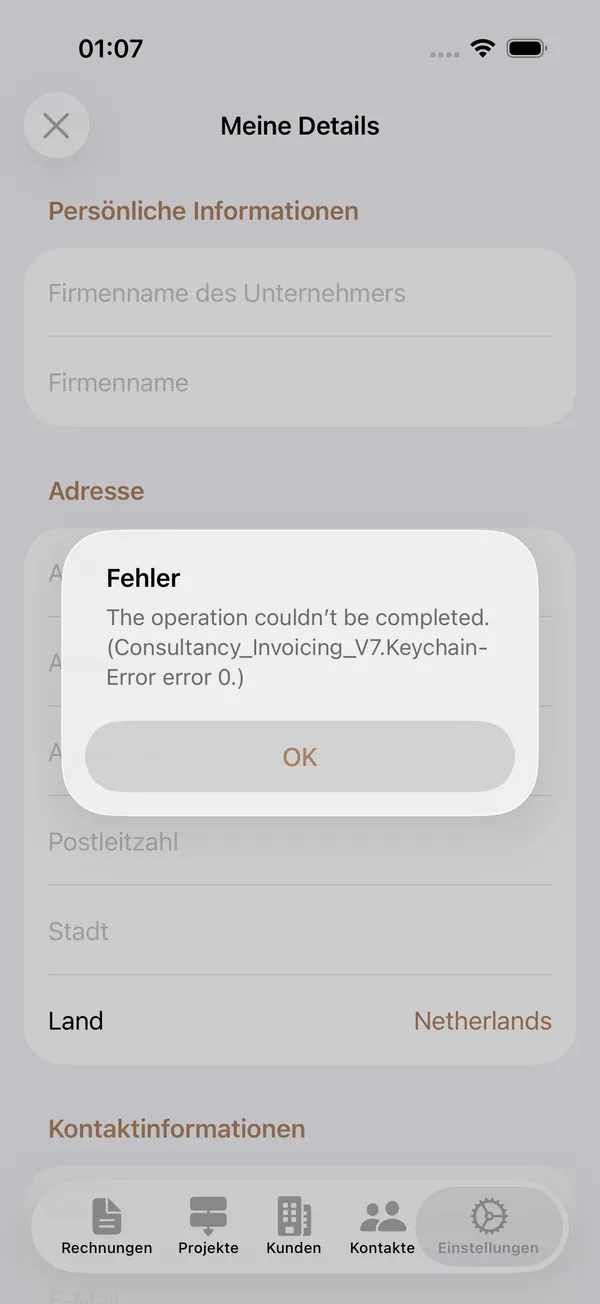
Zweck: Geben Sie Ihre persönlichen und Firmeninformationen ein, die auf erstellten Rechnungen und Stundenzetteln erscheinen. Dies ist die Identität Ihres Beratungsunternehmens innerhalb der App.
Felder & Steuerelemente
Persönliche Informationen
| Feld | Typ | Beschreibung | Einschränkungen |
|---|---|---|---|
| Name Firmeninhaber | Textfeld | Ihr vollständiger Name als Geschäftsinhaber. | Erforderlich |
| Firmenname | Textfeld | Ihr eingetragener Firmen- oder Handelsname. | Erforderlich |
Adresse
| Feld | Typ | Beschreibung | Einschränkungen |
|---|---|---|---|
| Adresszeile 1 | Textfeld | Hauptstraßenadresse. | Erforderlich |
| Adresszeile 2 | Textfeld | Zusätzliche Adressinformationen (Gebäude, Etage usw.). | Optional |
| Adresszeile 3 | Textfeld | Weitere Adressdetails bei Bedarf. | Optional |
| Postleitzahl | Textfeld | Postleitzahl. | Erforderlich |
| Ort | Textfeld | Stadt- oder Ortsname. | Erforderlich |
| Land | Schaltfläche / Auswahl | Öffnet eine durchsuchbare Länderliste. Tippen Sie, um Ihr Land auszuwählen. | Standard ist Ihre Geräteregion |
Kontaktinformationen
| Feld | Typ | Beschreibung | Einschränkungen |
|---|---|---|---|
| Telefon | Textfeld | Ihre geschäftliche Telefonnummer. | Erforderlich |
| Textfeld | Ihre geschäftliche E-Mail-Adresse. | Erforderlich |
Geschäftsinformationen
| Feld | Typ | Beschreibung | Einschränkungen |
|---|---|---|---|
| USt-IdNr. | Textfeld | Ihre Umsatzsteuer-Identifikationsnummer (z. B. NL123456789B01). | Optional |
| Bankverbindung | Textfeld | Ihre Bankkontonummer (z. B. IBAN). | Optional |
| BIC | Textfeld | Der BIC/SWIFT-Code Ihrer Bank. Wird automatisch in Großbuchstaben angezeigt. | Optional |
| Handelsregisternummer | Textfeld | Ihre Handelsregisternummer. | Optional |
Verwendung
- Navigieren Sie zu Einstellungen > Firmendetails > Meine Daten.
- Füllen Sie alle erforderlichen Felder aus (oben markiert).
- Um ein Land auszuwählen, tippen Sie auf die Länderschaltfläche, um die Länderauswahl zu öffnen. Sie können nach Ihrem Land nach Name suchen.
- Wenn Sie Änderungen vorgenommen haben, erscheint eine Sichern-Schaltfläche in der oberen rechten Ecke.
- Tippen Sie auf Sichern, um Ihre Daten zu speichern.
- Um Ihre Änderungen zu verwerfen, tippen Sie auf die Abbrechen-Schaltfläche. Wenn Sie ungespeicherte Änderungen haben, setzt Abbrechen auf die zuletzt gespeicherten Werte zurück. Wenn es keine Änderungen gibt, wird zurück navigiert.
Tipps
- Alle erforderlichen Felder müssen ausgefüllt sein, bevor Sie speichern können. Die Sichern-Schaltfläche erscheint nur, wenn gültige Änderungen zum Speichern vorhanden sind.
- Führende und nachfolgende Leerzeichen werden beim Speichern automatisch von allen Feldern entfernt.
- Ihre Firmendetails werden in der Kopf- und Fußzeile der erstellten PDF-Rechnungen und Stundenzettel verwendet, stellen Sie also sicher, dass sie korrekt sind.
- Die Tastatur-Symbolleiste bietet Zurück/Weiter-Pfeile zum schnellen Wechsel zwischen Feldern und eine Schließen-Schaltfläche zum Ausblenden der Tastatur.
- Änderungen werden automatisch verfolgt. Die App erkennt, ob Sie ein Feld im Vergleich zur gespeicherten Version geändert haben.
Tab-Farben
Tab-Farben
Navigationspfad: Haupt-App > Einstellungen > Allgemein > Tab-Farben
Zweck: Passen Sie die Akzentfarben für jeden Tab in der Navigationsleiste der App an. Sie können jedem Bereich eine eigene Farbe zuweisen oder eine einzelne Farbe für alle Tabs verwenden.
Felder & Steuerelemente
| Steuerelement | Typ | Beschreibung |
|---|---|---|
| Einzelne Farbe für alle Tabs verwenden | Schalter | Wenn aktiviert, wird eine einzelne Farbe auf alle Tabs angewendet. Wenn deaktiviert, kann jeder Tab eine eigene Farbe haben. |
| Einzelne Tab-Farbe | Farbauswahl | Wird angezeigt, wenn der Einzelfarbmodus aktiviert ist. Tippen Sie, um eine Farbe für alle Tabs auszuwählen. |
| Rechnungen / Projekte / Kunden / Kontakte / Einstellungen | Einzelne Farbauswahl | Wird angezeigt, wenn der Einzelfarbmodus deaktiviert ist. Jeder Entitätstyp hat eine eigene Farbauswahl. |
| Zurücksetzen (Symbolleistenschaltfläche) | Schaltfläche | Setzt alle Tab-Farben auf die eingebauten Standardwerte zurück und wechselt zurück in den Mehrfarbmodus. |
Verwendung
- Tippen Sie auf Tab-Farben im Abschnitt Allgemein der Einstellungen.
- Um überall eine Farbe zu verwenden, aktivieren Sie Einzelne Farbe für alle Tabs verwenden und wählen Sie eine Farbe.
- Um jedem Bereich unterschiedliche Farben zuzuweisen, deaktivieren Sie den Einzelfarb-Schalter und tippen Sie auf jeden Entitätsnamen, um seine Farbe auszuwählen.
- Um die ursprünglichen Standardfarben wiederherzustellen, tippen Sie auf die Zurücksetzen-Schaltfläche in der oberen rechten Ecke.
- Änderungen werden beim Auswählen von Farben automatisch gespeichert.
Tipps
- Achten Sie beim Auswählen benutzerdefinierter Tab-Farben auf die Lesbarkeit. Einige Farben (z. B. Gelb) können im hellen Modus schwer zu lesen sein, funktionieren aber gut im dunklen Modus. Ein entsprechender Hinweis wird auf dem Tab-Farben-Bildschirm angezeigt.
- Die Zurücksetzen-Schaltfläche stellt alle Farben mit einem Tippen auf ihre Standardwerte zurück, was nützlich ist, wenn Ihre benutzerdefinierte Farbpalette schwer lesbar wird.
Rechnungsnummern-Generator
Rechnungsnummern-Generator
Navigationspfad: Haupt-App > Einstellungen > Rechnungsstandards > Rechnungsnummern-Generator
Zweck: Konfigurieren Sie das automatische Nummerierungsformat für neue Rechnungen. Definieren Sie ein Präfix, einen Startzähler, ein Suffix und die Anzahl der führenden Nullen, um ein einheitliches Rechnungsnummerierungsschema zu erstellen.
Felder & Steuerelemente
| Feld | Typ | Beschreibung | Einschränkungen |
|---|---|---|---|
| Präfix | Textfeld | Ein Textstring, der vor der Zählernummer platziert wird (z. B. „RE-" oder „2026-"). | Optional; automatische Großschreibung deaktiviert |
| Zähler | Textfeld (numerisch) | Der aktuelle Zählerwert. Diese Nummer wird jedes Mal automatisch erhöht, wenn eine neue Rechnung erstellt wird. | Nur numerisch; erforderlich |
| Suffix | Textfeld | Ein Textstring, der nach der Zählernummer platziert wird (z. B. „-A" oder „/DE"). | Optional; automatische Großschreibung deaktiviert |
| Führende Nullen | Stepper | Steuert, wie viele führende Nullen die Zählernummer auffüllen. Ein Wert von 1 bedeutet, dass die Mindestbreite der Nummer 2 Ziffern beträgt; ein Wert von 3 bedeutet mindestens 4 Ziffern. | Bereich: 0 bis 5 |
| Vorschau | Anzeige | Zeigt eine Live-Vorschau der generierten Rechnungsnummer mit dem aktuellen Präfix, Zähler, Suffix und den führenden Nullen. | Nur Anzeige |
Verwendung
- Navigieren Sie zu Einstellungen > Rechnungsstandards > Rechnungsnummern-Generator.
- Geben Sie ein Präfix ein, wenn Sie Text vor der Nummer wünschen (z. B. „RE-" oder „2026-").
- Setzen Sie den Zähler auf die Nummer, mit der Sie beginnen möchten (oder passen Sie ihn auf die nächste Nummer in Ihrer Sequenz an).
- Geben Sie ein Suffix ein, wenn Sie Text nach der Nummer wünschen.
- Verwenden Sie den Führende Nullen-Stepper, um die Nummernfüllung zu steuern. Zum Beispiel wird mit führenden Nullen auf 3 gesetzt der Zähler 5 zu „0005".
- Überprüfen Sie die Vorschau-Zeile, um sicherzustellen, dass das Format korrekt aussieht.
- Tippen Sie auf die Sichern-Schaltfläche in der oberen rechten Ecke, um Ihre Änderungen zu übernehmen.
- Die Sichern-Schaltfläche ist nur aktiviert, wenn Sie Änderungen vorgenommen haben.
Beispiele
| Präfix | Zähler | Suffix | Führende Nullen | Ergebnis |
|---|---|---|---|---|
| RE- | 1 | 3 | RE-0001 | |
| 2026- | 42 | 2 | 2026-042 | |
| 100 | -DE | 0 | 100-DE | |
| CI/ | 7 | /A | 4 | CI/00007/A |
Tipps
- Der Zähler wird jedes Mal automatisch erhöht, wenn Sie eine neue Rechnung erstellen. Sie müssen ihn nur einmal setzen oder anpassen, wenn Sie Nummern überspringen müssen.
- Der Wert der führenden Nullen bestimmt die Mindestbreite des Zählers. Zum Beispiel bedeutet ein Wert von 3 bei führenden Nullen, dass der Zähler immer mindestens 4 Ziffern hat (Wert + 1).
- Leerzeichen werden beim Speichern automatisch vom Präfix und Suffix entfernt.
- Die Vorschau aktualisiert sich in Echtzeit während Sie tippen, sodass Sie genau sehen können, wie Ihre Rechnungsnummern aussehen werden, bevor Sie speichern.
- Eine hilfreiche Beschreibung erscheint am unteren Bildschirmrand, die anzeigt, welches Feld gerade den Fokus hat.
Nicht-Arbeitstage
Nicht-Arbeitstage
Navigationspfad: Haupt-App > Einstellungen > Rechnungsstandards > Nicht-Arbeitstage
Zweck: Verwalten Sie Ihren Kalender der Nicht-Arbeitstage, z. B. gesetzliche Feiertage, Urlaubstage und andere freie Tage. Diese Tage werden beim Erstellen von Stundenzetteln verwendet, um arbeitsfreie Zeiträume automatisch auszuschließen.
Felder & Steuerelemente
Listenbildschirm Nicht-Arbeitstage
| Steuerelement | Typ | Beschreibung |
|---|---|---|
| Niederländische Feiertage generieren | Schaltfläche | Öffnet eine Jahresauswahl, um alle niederländischen gesetzlichen Feiertage für ein ausgewähltes Jahr automatisch zu generieren. |
| Nicht-Arbeitstage generieren | Schaltfläche | Öffnet den benutzerdefinierten Generierungsbildschirm, auf dem Sie Nicht-Arbeitstage für einen Datumsbereich mit bestimmten Wochentagen erstellen können. |
| Löschen | Schaltfläche | Öffnet einen Dialog zum Löschen von Nicht-Arbeitstagen. Sie können alle Tage oder nach Jahr gefiltert löschen. Nur sichtbar, wenn Nicht-Arbeitstage vorhanden sind. |
| Sortieren (Symbolleiste) | Schaltfläche | Schaltet die Listensortierreihenfolge zwischen aufsteigend und absteigend nach Datum um. Nur sichtbar, wenn Nicht-Arbeitstage vorhanden sind. |
| Liste der Nicht-Arbeitstage | Liste | Zeigt alle Nicht-Arbeitstage mit Datum (mit Wochentag) und Beschreibung an. Tippen Sie auf einen Eintrag, um ihn zu bearbeiten. Links wischen, um einzelne Einträge zu löschen. |
Bildschirm „Nicht-Arbeitstage generieren"
| Steuerelement | Typ | Beschreibung |
|---|---|---|
| Zeitraumauswahl | Segmentierte Auswahl | Wählen Sie zwischen Datum (einzelner Tag), Woche, Monat oder Bereich. |
| Wochentag-Schalter | Tagesauswahl | Wählen Sie, welche Wochentage eingeschlossen werden sollen (Montag bis Freitag sind standardmäßig ausgewählt). |
| Startdatum / Enddatum | Datumsauswahl | Definieren Sie den Datumsbereich für die Generierung. Das Verhalten variiert je nach Zeitraumtyp. |
| Beschreibung | Textfeld | Eine Beschreibung, die auf alle generierten Nicht-Arbeitstage angewendet wird (z. B. „Urlaub", „Büro geschlossen"). Erforderlich. |
| Generieren | Schaltfläche | Erstellt Nicht-Arbeitstage-Einträge für alle ausgewählten Wochentage im gewählten Datumsbereich. Deaktiviert, bis sowohl Wochentage als auch eine Beschreibung angegeben sind. |
Detailbildschirm Nicht-Arbeitstag
| Feld | Typ | Beschreibung | Einschränkungen |
|---|---|---|---|
| Datum | Datumsauswahl | Das Datum des Nicht-Arbeitstages. | Erforderlich |
| Beschreibung | Textfeld | Eine Beschreibung, warum dieser Tag ein Nicht-Arbeitstag ist (z. B. „1. Weihnachtstag"). | Erforderlich |
Generierte niederländische Feiertage
Die Funktion „Niederländische Feiertage generieren" erstellt folgende Feiertage für das ausgewählte Jahr:
- Neujahrstag (1. Januar)
- Karfreitag (2 Tage vor Ostern)
- Ostersonntag und Ostermontag
- Königstag (27. April, oder 26. April, wenn der 27. auf einen Sonntag fällt)
- Befreiungstag (5. Mai, nur in Jahren, die durch 5 teilbar sind)
- Christi Himmelfahrt (39 Tage nach Ostern)
- Pfingstsonntag und Pfingstmontag
- Erster und zweiter Weihnachtstag (25. und 26. Dezember)
Verwendung
Niederländische Feiertage generieren
- Tippen Sie auf Niederländische Feiertage generieren.
- Eine Jahresauswahl erscheint mit einem Bereich von Jahren rund um das aktuelle Jahr.
- Wählen Sie das gewünschte Jahr und tippen Sie auf Generieren.
- Alle niederländischen gesetzlichen Feiertage für dieses Jahr werden automatisch erstellt.
Benutzerdefinierte Nicht-Arbeitstage generieren
- Tippen Sie auf Nicht-Arbeitstage generieren.
- Wählen Sie einen Zeitraumtyp: Datum (einzelner Tag), Woche, Monat oder Bereich.
- Wählen Sie die einzuschließenden Wochentage mithilfe der Tagesschalter.
- Passen Sie Start- und Enddatum nach Bedarf an.
- Geben Sie eine Beschreibung ein (z. B. „Sommerurlaub").
- Tippen Sie auf Generieren, um die Einträge zu erstellen.
- Das Beschreibungsfeld wird nach erfolgreicher Generierung geleert und ist bereit für die nächste Charge.
Einen Nicht-Arbeitstag bearbeiten
- Tippen Sie auf einen beliebigen Nicht-Arbeitstag in der Liste, um seine Details zu öffnen.
- Ändern Sie das Datum oder die Beschreibung nach Bedarf.
- Tippen Sie auf Sichern, um die Änderungen zu übernehmen.
Nicht-Arbeitstage löschen
- Einzeln: Wischen Sie in der Liste links auf einen Eintrag und tippen Sie auf Löschen.
- Massenweise: Tippen Sie auf die Löschen-Schaltfläche über der Liste und wählen Sie dann, ob Sie alle Tage oder nur die Tage eines bestimmten Jahres löschen möchten.
- Ein Bestätigungsdialog erscheint immer vor dem Löschen.
Tipps
- Die Sortier-Schaltfläche in der Symbolleiste schaltet zwischen der Sortierung von Neuestes zuerst und Ältestes zuerst um.
- Beim Generieren nach Woche passen sich Start- und Enddatum automatisch auf Montag und Sonntag der gewählten Woche an.
- Beim Generieren nach Monat umfassen die Daten automatisch den gesamten ausgewählten Monat.
- Nicht-Arbeitstage werden von der Stundenzettelfunktion verwendet, um Tage zu identifizieren und auszuschließen, an denen keine Arbeit erfasst werden soll.
- Sie können niederländische Feiertage für mehrere Jahre generieren, indem Sie den Vorgang für jedes Jahr wiederholen.
- Die Schaltfläche „Generieren" ist deaktiviert, bis Sie mindestens einen Wochentag ausgewählt und eine Beschreibung eingegeben haben, wie durch die Meldungen unterhalb der Liste angezeigt wird.
Coming soon
Coming soon
Coming soon
Coming soon
Funktionen
Professionelle Rechnungen
Erstellen Sie ansprechende Rechnungen mit Ihrem Logo, Firmendetails und anpassbaren Vorlagen.
Kundenverwaltung
Halten Sie alle Kundeninformationen übersichtlich und zugänglich an einem Ort.
Zeiterfassung
Erfassen Sie abrechenbare Stunden und wandeln Sie sie automatisch in Rechnungspositionen um.
Mehrere Währungen
Stellen Sie Rechnungen in jeder Währung mit automatischen Wechselkursaktualisierungen.
PDF-Export & Teilen
Erstellen Sie professionelle PDF-Rechnungen und teilen Sie sie per E-Mail, Nachrichten oder AirDrop.
Sicher & Privat
Ihre Daten bleiben auf Ihrem Gerät, gesichert mit PIN und biometrischer Authentifizierung.
Funktionswünsche
Anmelden um teilzunehmen
Anmelden