
iOS App
Calendar Companion
Il tuo calendario, potenziato
Scheda Ricerca
Scheda Ricerca
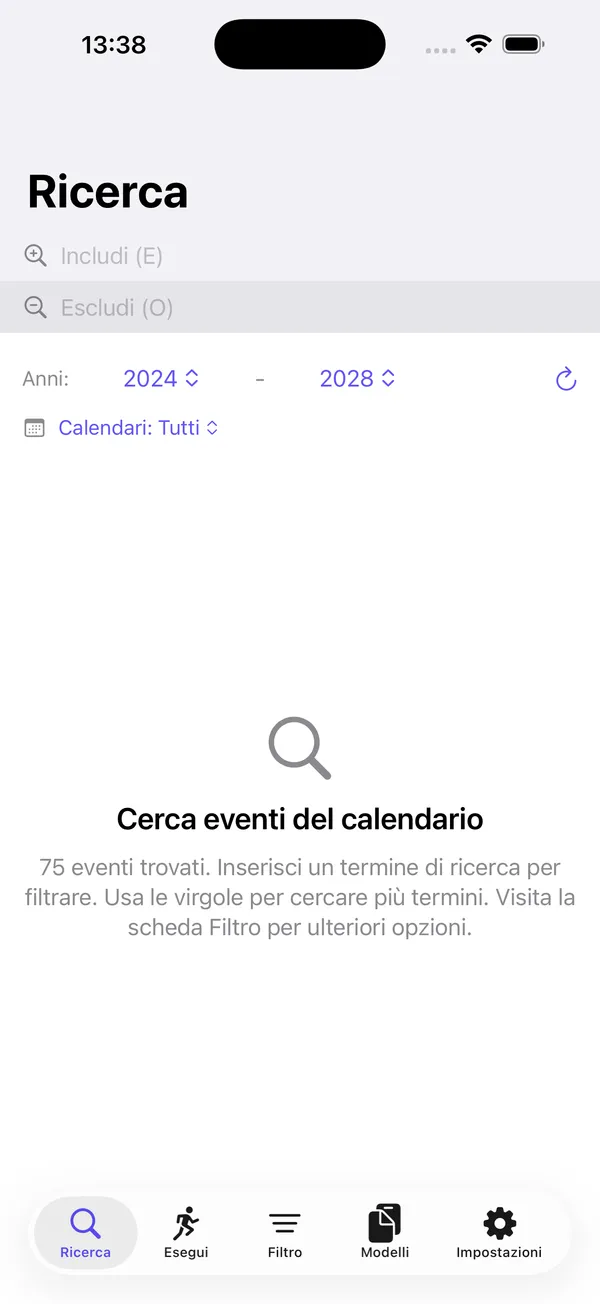
La scheda Ricerca e' l'interfaccia principale per trovare eventi nel calendario. Permette di cercare con termini di inclusione ed esclusione, filtrare per intervallo di anni e visualizzare i dettagli degli eventi.
Controlli
Campo di ricerca Includi
Il campo di ricerca superiore, etichettato "Includi (E)" oppure "Includi (O)" a seconda dell'impostazione logica nella scheda Filtro, serve per trovare eventi che corrispondono ai termini di ricerca.
- Supporta termini di ricerca separati da virgola. Ad esempio, digitando
riunione, revisionesi cercano eventi che contengono sia "riunione" che "revisione" (logica E) oppure uno dei due (logica O). - Un pulsante di cancellazione (X) appare a destra quando viene inserito del testo. Toccalo per cancellare il campo.
- I risultati si aggiornano automaticamente durante la digitazione.
- Il testo di ricerca viene salvato tramite sincronizzazione iCloud e ripristinato alla successiva apertura dell'app.
Campo di ricerca Escludi
Il secondo campo di ricerca, etichettato "Escludi (E)" oppure "Escludi (O)", rimuove gli eventi corrispondenti dai risultati.
- Funziona allo stesso modo del campo Includi con termini separati da virgola.
- Gli eventi che corrispondono ai termini di esclusione vengono rimossi dai risultati prodotti dal campo Includi.
- Persiste anche tra le sessioni tramite sincronizzazione iCloud.
Selettori intervallo di anni
Sotto i campi di ricerca c'e' una riga con l'etichetta "Anni:" e due selettori a discesa.
- Anno di inizio (selettore sinistro): Seleziona l'inizio dell'intervallo di date. Intervallo: da 2000 a 2050. Predefinito: anno corrente meno 2.
- Anno di fine (selettore destro): Seleziona la fine dell'intervallo di date. Intervallo: da 2000 a 2050. Predefinito: anno corrente piu' 2.
- Pulsante di aggiornamento (icona freccia circolare, estrema destra): Tocca per ricaricare manualmente gli eventi del calendario per l'intervallo di anni selezionato.
- La modifica di uno dei selettori di anno ricarica automaticamente tutti gli eventi del calendario nel nuovo intervallo.
- L'anno di inizio viene sempre validato in modo che sia minore o uguale all'anno di fine.
Selettore calendari
Sotto i selettori dell'intervallo di anni, appaiono un'icona calendario e un menu a discesa quando esistono piu' calendari sul dispositivo.
- Mostra "Calendari: Tutti" quando tutti i calendari sono selezionati.
- Mostra "Calendari: X di Y" quando solo alcuni sono selezionati (es. "Calendari: 3 di 5").
- Toccando il menu a discesa si apre un menu con:
- Un pulsante "Seleziona tutto" in alto per selezionare rapidamente tutti i calendari.
- Una linea divisoria.
- Interruttori individuali per ciascun calendario con segni di spunta che indicano quali sono attualmente selezionati.
- Appare solo quando il dispositivo ha piu' di un calendario.
- La deselezione dell'ultimo calendario rimanente viene impedita — almeno uno deve essere sempre selezionato.
- La selezione dei calendari persiste tra le sessioni tramite sincronizzazione iCloud.
- Il filtraggio influisce sia sui risultati di ricerca che sul conteggio degli eventi mostrato nello stato predefinito.
Barra strumenti tastiera
Quando la tastiera e' visibile (durante la digitazione in uno dei campi di ricerca), sopra di essa appare una barra strumenti con due pulsanti:
- Pulsante di aggiornamento (sinistra): Ricarica tutti gli eventi del calendario.
- Pulsante chiudi (X, destra): Nasconde la tastiera.
Lista dei risultati
Quando i termini di ricerca corrispondono a degli eventi, viene visualizzata una lista scorrevole. Ogni riga mostra:
- Un'icona calendario a sinistra
- Il titolo dell'evento
- La data/ora di inizio e la data/ora di fine (formattate come data abbreviata e ora abbreviata)
- Il nome del calendario a cui appartiene l'evento
- Un chevron (>) a destra che indica che la riga e' toccabile
Toccando un risultato si apre la vista Dettaglio Evento in un foglio, che mostra le informazioni complete dell'evento e fornisce un'opzione di modifica.
I risultati sono ordinati cronologicamente per data di inizio, poi per data di fine.
Titolo di navigazione
- Mostra "Ricerca" quando non sono inseriti termini di ricerca.
- Cambia in "Ricerca: N trovati" (dove N e' il conteggio dei risultati) quando una ricerca e' attiva.
Stati condizionali
L'area del contenuto principale mostra uno dei seguenti stati a seconda della situazione:
Caricamento -- Viene mostrato uno spinner con "Caricamento eventi..." oppure "Caricamento [ANNO]... (X di Y)" man mano che ogni anno nell'intervallo viene recuperato.
Accesso al calendario richiesto -- Mostrato quando l'app non ha ancora ottenuto il permesso di accesso al calendario. Mostra un'icona calendario blu, una breve spiegazione sulla privacy ("I dati restano sul tuo dispositivo e si sincronizzano solo con il tuo iCloud") e un pulsante "Concedi accesso".
Accesso al calendario negato -- Mostrato quando l'utente ha precedentemente negato l'accesso al calendario. Mostra un'icona calendario rossa con un punto esclamativo e un pulsante "Apri Impostazioni" che apre le Impostazioni di iOS.
Nessun termine di ricerca -- Lo stato predefinito dopo il caricamento degli eventi. Mostra un'icona lente di ingrandimento, il titolo "Cerca eventi del calendario" e un messaggio che indica quanti eventi sono stati trovati insieme alle istruzioni per inserire un termine di ricerca.
Nessun risultato -- Mostrato quando vengono inseriti termini di ricerca ma nessun evento corrisponde. Mostra un'icona lente di ingrandimento con punto esclamativo e il messaggio "Nessun evento trovato corrispondente ai criteri di ricerca".
Comportamento della ricerca
I campi Includi ed Escludi lavorano insieme in due fasi:
- Fase 1 (Includi): Vengono raccolti gli eventi corrispondenti ai termini di inclusione. Se il campo Includi e' vuoto ma il campo Escludi ha dei termini, tutti gli eventi vengono usati come insieme di partenza.
- Fase 2 (Escludi): Gli eventi corrispondenti ai termini di esclusione vengono rimossi dai risultati della Fase 1.
Il comportamento della ricerca e' controllato dalle impostazioni nella scheda Filtro. I campi Includi ed Escludi hanno ciascuno impostazioni indipendenti per:
- Ambito: "Solo titolo" cerca solo nei titoli degli eventi. "Tutto" cerca nei titoli, nelle posizioni e nelle note.
- Tipo: "Contiene..." corrisponde ovunque nel campo. "Inizia con..." corrisponde solo all'inizio. "Finisce con..." corrisponde solo alla fine.
- Logica: "E" richiede che tutti i termini separati da virgola corrispondano. "O" richiede che almeno uno corrisponda.
- Maiuscole: "Senza maiuscole" (predefinito) ignora le maiuscole/minuscole. "Con maiuscole" richiede una corrispondenza esatta.
L'impostazione logica corrente (E/O) e' mostrata nel testo segnaposto di ciascun campo di ricerca, cosi' sai sempre quale modalita' e' attiva.
Esempi
- Trovare tutte le riunioni: Digita
riunionenel campo Includi. - Trovare riunioni ma non standup: Digita
riunionein Includi, poi digitastandupin Escludi. - Trovare eventi su Q1 o Q2: Imposta la logica Includi su "O" nella scheda Filtro, poi digita
Q1, Q2nel campo Includi. - Trovare eventi con una posizione specifica: Imposta l'ambito Includi su "Tutto" nella scheda Filtro, poi digita il nome della posizione nel campo Includi.
- Restringere per anno: Regola i selettori Anno di inizio e Anno di fine per limitare i risultati a un periodo specifico.
Scheda Esegui
Scheda Esegui
Attenzione: Utilizza questo strumento con cautela. La scheda Esegui esegue modifiche in batch sui titoli dei tuoi eventi del calendario. Una volta toccato il pulsante Aggiorna, le modifiche vengono applicate immediatamente e non possono essere annullate. Non esiste una funzione di annullamento, nessun dialogo di conferma e nessun modo per ripristinare automaticamente i titoli originali.
Prima di toccare Aggiorna, scorri sempre l'elenco Eventi interessati nella parte inferiore dello schermo. Questo elenco ti mostra esattamente quali eventi verranno modificati e come appariranno i loro nuovi titoli. Prenditi un momento per esaminare i titoli originali (mostrati con
barrato) e le anteprime di sostituzione sotto di essi. Se qualcosa sembra inaspettato — una corrispondenza errata, una sostituzione non voluta o un evento che non intendevi modificare — modifica il testo di ricerca, l'impostazione dell'occorrenza o la modalità di trasformazione prima di procedere.Pensala così: l'anteprima è la tua rete di sicurezza. Il pulsante Aggiorna è definitivo.
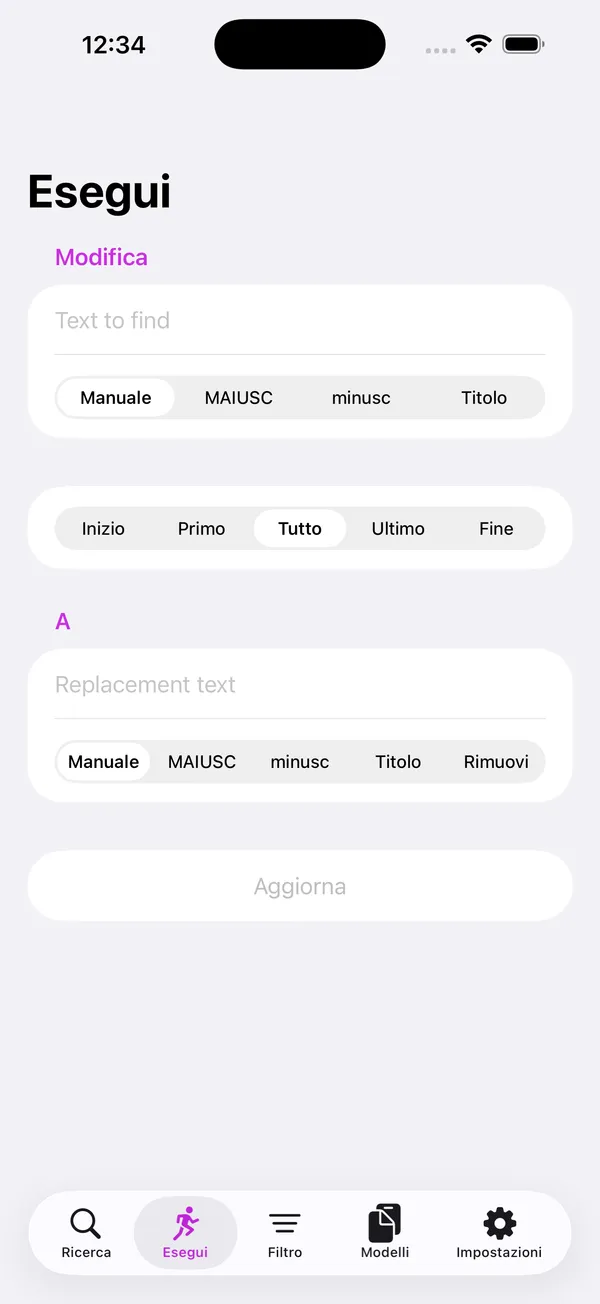
La scheda Esegui permette di effettuare aggiornamenti in batch sui titoli degli eventi del calendario. Puoi trovare del testo nei titoli degli eventi e sostituirlo, trasformarlo o rimuoverlo.
Controlli
Sezione Modifica
La sezione superiore, con intestazione "Modifica", contiene i controlli per specificare il testo da cercare.
Campo di testo "Testo da cercare"
- Inserisci il testo che desideri trovare nei titoli degli eventi.
- Un pulsante di cancellazione (X) appare quando viene inserito del testo. Cancellare questo campo svuota anche il campo "A".
- Il testo viene salvato tramite sincronizzazione iCloud e ripristinato alla successiva apertura dell'app.
Selettore Trasformazione maiuscole (segmentato)
Trasforma istantaneamente il testo nel campo Modifica:
- Manuale -- Nessuna trasformazione automatica (predefinito).
- MAIUSC -- Converte il testo in maiuscolo.
- minusc -- Converte il testo in minuscolo.
- Titolo -- Converte la prima lettera di ogni parola in maiuscolo.
Dopo aver selezionato una trasformazione, il selettore torna automaticamente a "Manuale".
Selettore Occorrenza (segmentato)
Controlla quale occorrenza del testo trovato viene sostituita:
- Inizio -- Sostituisce solo se il testo si trova all'inizio del titolo.
- Primo -- Sostituisce solo la prima occorrenza.
- Tutto -- Sostituisce tutte le occorrenze.
- Ultimo -- Sostituisce solo l'ultima occorrenza.
- Fine -- Sostituisce solo se il testo si trova alla fine del titolo.
Sezione A
La sezione con intestazione "A" contiene i controlli per il testo sostitutivo.
Campo di testo "Testo sostitutivo"
- Inserisci il testo che sostituira' il testo trovato.
- Questo campo e' nascosto quando la modalita' di trasformazione e' impostata su "Rimuovi".
- Il testo viene salvato tramite sincronizzazione iCloud.
Selettore Modalita' di trasformazione (segmentato)
Controlla come viene generato il testo sostitutivo:
- Manuale -- Inserisci manualmente il testo sostitutivo (predefinito).
- MAIUSC -- Imposta automaticamente il campo "A" con la versione in maiuscolo del testo "Modifica".
- minusc -- Imposta automaticamente il campo "A" con la versione in minuscolo del testo "Modifica".
- Titolo -- Imposta automaticamente il campo "A" con la versione con iniziali maiuscole del testo "Modifica".
- Rimuovi -- Rimuove il testo trovato senza sostituirlo (il campo "A" viene nascosto).
Quando viene selezionata una modalita' diversa da Manuale, il campo "A" si aggiorna automaticamente quando il testo "Modifica" cambia.
Pulsante Aggiorna
- Appare quando sono inseriti dati sia nel campo Modifica che nel campo A (oppure quando la modalita' e' "Rimuovi").
- Disabilitato quando non ci sono eventi corrispondenti o i campi richiesti sono vuoti.
- Toccando il pulsante si eseguono tutti gli aggiornamenti sugli eventi corrispondenti.
- Il pulsante Aggiorna appare sia sopra che sotto la lista degli eventi interessati quando ci sono risultati.
Sezione Eventi interessati
Quando il campo Modifica contiene testo, questa sezione mostra un'anteprima degli aggiornamenti:
- L'intestazione mostra "Eventi interessati (N)" dove N e' il numero di eventi corrispondenti.
- Ogni riga mostra il titolo originale dell'evento (barrato) e il nuovo titolo sotto.
- Se nessun evento corrisponde, viene mostrato il messaggio "Nessun evento corrisponde a [testo]".
Indicatore di aggiornamento
Durante l'esecuzione degli aggiornamenti, una sovrapposizione semitrasparente appare con uno spinner e il messaggio "Aggiornamento eventi in corso...".
Barra strumenti tastiera
Quando la tastiera e' visibile, appare una barra strumenti con un pulsante chiudi (X) per nascondere la tastiera.
Salvataggio automatico modello
Ogni volta che viene eseguito un aggiornamento, la configurazione corrente (ricerca, filtri e impostazioni di esecuzione) viene automaticamente salvata come modello. Se esiste gia' un modello con lo stesso titolo, viene aggiornato.
Stati condizionali
- Nessun input -- Quando entrambi i campi Modifica e A sono vuoti, viene mostrato un pulsante "Aggiorna" disabilitato.
- Con input -- Quando almeno uno dei campi ha testo, vengono mostrati la sezione Eventi interessati e i pulsanti Aggiorna.
- Aggiornamento in corso -- Una sovrapposizione con spinner copre la vista durante l'elaborazione.
Esempi
- Rinominare una serie di eventi: Digita
Riunione settimanalenel campo Modifica, poi digitaSync settimanalenel campo A. Seleziona "Tutto" nel selettore Occorrenza e tocca "Aggiorna". - Rimuovere un prefisso: Digita
[BOZZA]nel campo Modifica, seleziona "Rimuovi" come modalita' di trasformazione e "Inizio" come occorrenza, poi tocca "Aggiorna". - Convertire in maiuscolo: Digita il testo da convertire nel campo Modifica, seleziona "MAIUSC" come modalita' di trasformazione e tocca "Aggiorna".
Scheda Filtro
Scheda Filtro
Panoramica
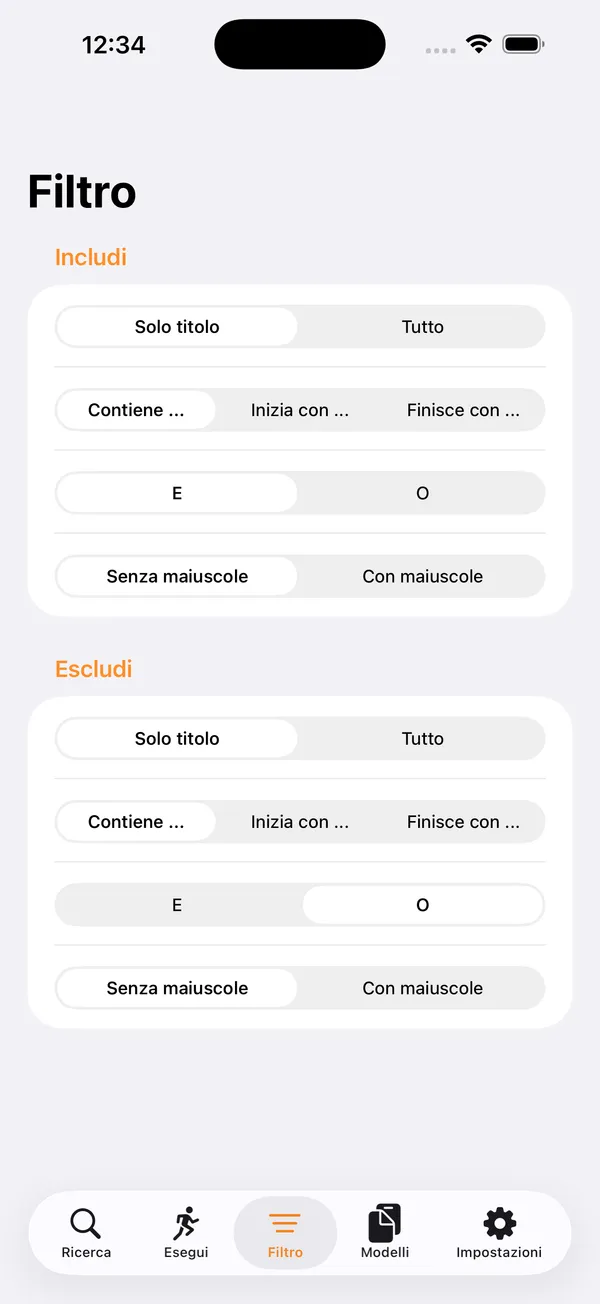
La scheda Filtro configura il funzionamento delle operazioni di ricerca nella scheda Ricerca. Ha due sezioni -- Includi ed Escludi -- ciascuna con selettori di filtro identici che controllano il comportamento della ricerca in modo indipendente.
Controlli
Sezione Includi
Controlla il funzionamento del campo di ricerca Includi nella scheda Ricerca.
Ambito (selettore segmentato)
- Solo titolo -- Cerca solo nei titoli degli eventi.
- Tutto -- Cerca nei titoli, nelle posizioni e nelle note degli eventi.
Tipo (selettore segmentato)
- Contiene... (predefinito) -- Il testo appare ovunque nel campo.
- Inizia con... -- Il testo deve trovarsi all'inizio.
- Finisce con... -- Il testo deve trovarsi alla fine.
Logica (selettore segmentato)
- E -- Tutti i termini separati da virgola devono corrispondere.
- O -- Basta che uno qualsiasi dei termini separati da virgola corrisponda.
Maiuscole (selettore segmentato)
- Senza maiuscole (predefinito) -- "Riunione" corrisponde a "riunione", "RIUNIONE", ecc.
- Con maiuscole -- Le maiuscole/minuscole devono corrispondere esattamente.
Sezione Escludi
Controlla il funzionamento del campo di ricerca Escludi nella scheda Ricerca. Ha gli stessi quattro selettori della sezione Includi, ma si applica ai termini di esclusione.
Ambito
- Solo titolo -- Cerca solo nei titoli degli eventi.
- Tutto -- Cerca nei titoli, nelle posizioni e nelle note degli eventi.
Tipo
- Contiene... -- Il testo appare ovunque nel campo.
- Inizia con... -- Il testo deve trovarsi all'inizio.
- Finisce con... -- Il testo deve trovarsi alla fine.
Logica
- E -- Tutti i termini separati da virgola devono corrispondere.
- O -- Basta che uno qualsiasi dei termini separati da virgola corrisponda.
Maiuscole
- Senza maiuscole -- "Riunione" corrisponde a "riunione", "RIUNIONE", ecc.
- Con maiuscole -- Le maiuscole/minuscole devono corrispondere esattamente.
Come funziona
- Tutte le impostazioni si applicano in tempo reale -- le modifiche influenzano immediatamente i risultati di ricerca nella scheda Ricerca.
- Le impostazioni persistono tra le sessioni tramite sincronizzazione iCloud.
- Le sezioni Includi ed Escludi sono indipendenti -- puoi avere logiche diverse per ciascuna.
Esempi
Cercare solo nei titoli, senza distinzione maiuscole, qualsiasi termine -- Imposta l'Ambito Includi su "Solo titolo", la Logica su "O" e le Maiuscole su "Senza maiuscole". Poi inserisci termini separati da virgola nel campo Includi della scheda Ricerca e qualsiasi termine corrispondente restituira' risultati.
Escludere eventi che iniziano con "BOZZA" -- Imposta il Tipo Escludi su "Inizia con...", poi digita "BOZZA" nel campo Escludi della scheda Ricerca. Qualsiasi evento il cui titolo (o campi cercati) inizia con "BOZZA" sara' rimosso dai risultati.
Cercare in tutti i campi con maiuscole esatte -- Imposta l'Ambito Includi su "Tutto" e le Maiuscole su "Con maiuscole". Questo e' utile per trovare eventi con acronimi specifici come "AWS" senza corrispondere a parole come "laws".
Scheda Modelli
Scheda Modelli
Panoramica
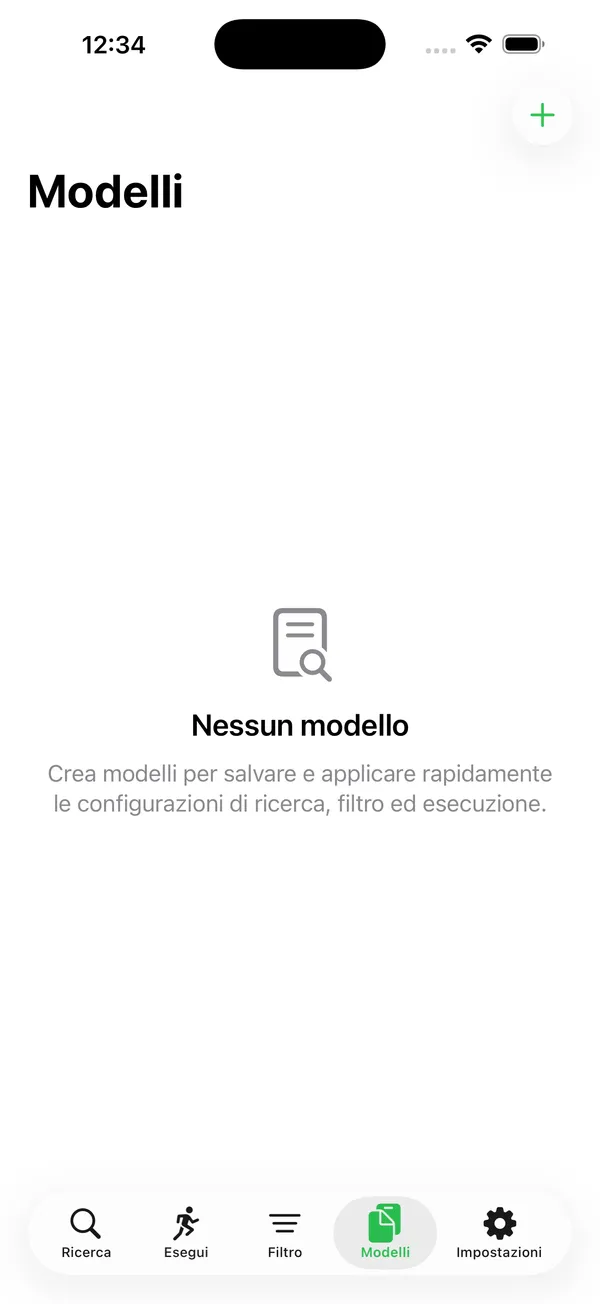
La scheda Modelli permette di salvare, gestire e applicare rapidamente configurazioni di ricerca, filtro ed esecuzione. I modelli catturano tutti i parametri delle schede Ricerca, Filtro ed Esegui, consentendo di passare rapidamente tra diverse configurazioni.
Controlli
Lista dei modelli
Quando sono presenti dei modelli, viene mostrata una lista scorrevole. Ogni riga mostra:
- Il titolo del modello
- Il testo di Includi (se presente)
- Il testo di Escludi (se presente)
- L'intervallo di anni (es. "Anni: 2024 - 2026")
- Le impostazioni di Modifica/A oppure Rimuovi (se configurate)
Toccando una riga si apre la vista Dettaglio Modello.
Campo di ricerca "Cerca modelli"
- Appare sopra la lista quando sono presenti dei modelli.
- Filtra i modelli per titolo (senza distinzione maiuscole/minuscole).
Pulsante Seleziona / Fatto
- Seleziona (in alto a sinistra): Attiva la modalita' di selezione multipla.
- Fatto (in alto a destra, in modalita' selezione): Esce dalla modalita' di selezione.
Pulsanti modalita' selezione
Quando la modalita' di selezione e' attiva, appaiono nella barra di navigazione:
- Seleziona tutto / Deseleziona tutto: Seleziona o deseleziona tutti i modelli filtrati.
- Elimina (N): Mostra una finestra di conferma per eliminare i modelli selezionati. Il numero tra parentesi indica quanti sono selezionati.
Pulsante Aggiungi (+)
- In alto a destra (quando non in modalita' selezione).
- Apre la vista Dettaglio Modello per creare un nuovo modello.
Scorrimento per eliminare
- Ogni riga puo' essere eliminata scorrendo verso sinistra.
Vista Dettaglio Modello
Toccando un modello esistente o il pulsante + si apre la vista dettaglio con le seguenti sezioni:
Titolo
- Campo di testo "Nome del modello" per assegnare un nome al modello.
Applica alle schede
- Pulsante "Applica alle schede" (solo per modelli esistenti).
- Tocca per applicare tutte le impostazioni del modello alle schede Ricerca, Filtro ed Esegui, poi passa automaticamente alla scheda Ricerca.
Ricerca Includi
- Campo di testo per il testo di ricerca inclusione.
- Selettori per Ambito (Solo titolo / Tutto), Tipo (Contiene... / Inizia con... / Finisce con...), Logica (E / O) e Maiuscole (Senza maiuscole / Con maiuscole).
Ricerca Escludi
- Campo di testo per il testo di ricerca esclusione.
- Stessi selettori della sezione Ricerca Includi.
Anni
- Selettore Anno di inizio: Intervallo da 2000 a 2050.
- Selettore Anno di fine: Intervallo da 2000 a 2050.
- L'anno di inizio viene validato in modo da essere minore o uguale all'anno di fine.
Esegui
- Campo "Testo da cercare" per il testo da modificare.
- Selettore Modalita' di trasformazione (segmentato): Manuale, MAIUSC, minusc, Titolo, Rimuovi.
- Selettore Occorrenza (segmentato): Inizio, Primo, Tutto, Ultimo, Fine.
- Campo "Testo sostitutivo" (nascosto quando la modalita' e' "Rimuovi").
Copia modello
- Pulsante "Copia modello" (solo per modelli esistenti).
- Crea un duplicato del modello corrente con " Copy" aggiunto al titolo.
Elimina modello
- Pulsante "Elimina" in rosso (solo per modelli esistenti).
- Elimina il modello e torna alla lista.
Pulsante Salva
- In alto a destra nella barra strumenti.
- Salva il modello nuovo o aggiorna quello esistente.
- Disabilitato quando il campo titolo e' vuoto.
Stati condizionali
- Nessun modello -- Quando la lista e' vuota, viene mostrata un'icona con lente di ingrandimento, il titolo "Nessun modello" e un messaggio che spiega come creare modelli per salvare configurazioni di ricerca, filtro ed esecuzione.
- Con modelli -- La lista scorrevole viene mostrata con la barra di ricerca e i pulsanti di gestione.
- Risultati di ricerca vuoti -- Quando il termine di ricerca non corrisponde a nessun modello, la lista appare vuota.
Esempi
- Creare un modello per riunioni settimanali: Tocca "+", inserisci "Riunioni settimanali" come nome, compila "riunione" nel campo Includi, imposta gli anni desiderati e tocca "Salva".
- Applicare rapidamente un modello salvato: Tocca il modello nella lista, poi tocca "Applica alle schede". Tutte le impostazioni vengono applicate automaticamente e l'app passa alla scheda Ricerca.
- Duplicare e modificare un modello: Apri un modello esistente, tocca "Copia modello", modifica il duplicato con le nuove impostazioni e tocca "Salva".
Scheda Impostazioni
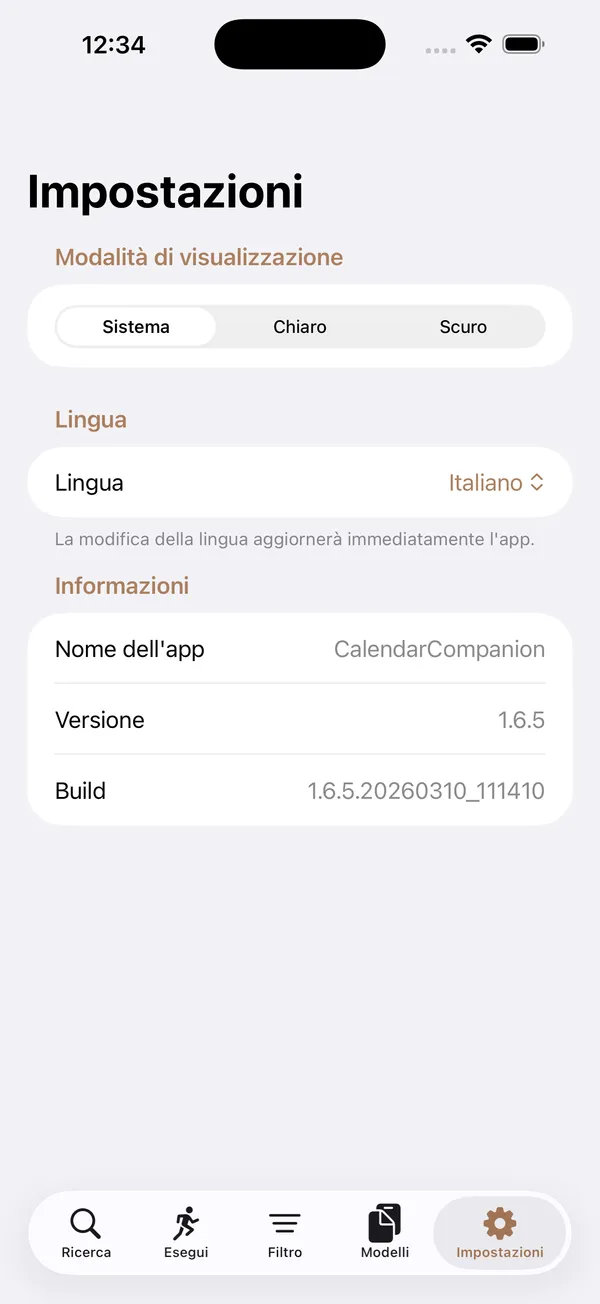
Scheda Impostazioni
Panoramica
La scheda Impostazioni permette di configurare l'aspetto dell'app e la lingua, e mostra le informazioni sulla versione dell'applicazione.
Controlli
Sezione Modalita' di visualizzazione
Controlla il tema visivo dell'app con un selettore segmentato:
- Sistema -- Segue l'impostazione di sistema del dispositivo (chiaro o scuro).
- Chiaro -- Forza sempre il tema chiaro.
- Scuro -- Forza sempre il tema scuro.
La modifica viene applicata immediatamente. L'impostazione viene salvata e ripristinata alla successiva apertura dell'app.
Colori delle schede (link di navigazione)
Apre la schermata Colori delle schede, dove e' possibile personalizzare il colore d'accento di ogni scheda. Una fila di piccoli cerchi colorati mostra un'anteprima dei colori attuali.
Schermata Colori delle schede:
- Usa un solo colore per tutte le schede (interruttore) — Quando attivato, appare un unico selettore di colore che imposta lo stesso colore per tutte le schede. Quando disattivato, appaiono selettori individuali per ogni scheda (Ricerca, Esegui, Filtro, Modelli, Impostazioni).
- Selettori di colore — Tocca un selettore per scegliere un colore personalizzato.
- Ripristina (pulsante nella barra degli strumenti) — Ripristina tutti i colori ai valori predefiniti e disattiva la modalita' colore singolo.
Le modifiche ai colori vengono applicate immediatamente e sincronizzate tramite iCloud.
Sezione Lingua
Controlla la lingua dell'interfaccia dell'app con un selettore a discesa:
- Le lingue disponibili sono mostrate con i loro nomi nativi (ad esempio "English", "Deutsch", "Francais", "Espanol", "Portugues", "Nederlands", "Italiano").
- Selezionando una lingua diversa l'app si aggiorna immediatamente.
- Un testo informativo sotto il selettore indica: "La modifica della lingua aggiornera' l'app immediatamente."
Sezione Informazioni
Mostra le informazioni sulla versione dell'applicazione in formato di sola lettura:
- Nome app -- Il nome visualizzato dell'applicazione.
- Versione -- Il numero di versione di marketing (ad esempio "1.6.5").
- Build -- Il numero di build completo con timestamp (ad esempio "1.6.5.20260310_111410").
Stati condizionali
- Stato predefinito -- Tutte e tre le sezioni (Modalita' di visualizzazione, Lingua, Informazioni) sono sempre visibili. Non ci sono stati vuoti o condizionali.
- Modalita' Sistema selezionata -- L'aspetto dell'app segue le impostazioni di sistema del dispositivo.
- Modalita' Chiaro o Scuro selezionata -- L'aspetto dell'app e' forzato nella modalita' scelta, indipendentemente dalle impostazioni di sistema.
Esempi
- Passare al tema scuro: Nella sezione Modalita' di visualizzazione, tocca "Scuro". L'intera app passa immediatamente al tema scuro.
- Cambiare lingua: Nella sezione Lingua, seleziona la lingua desiderata dal selettore a discesa. L'interfaccia dell'app si aggiorna immediatamente nella nuova lingua.
Funzionalità
Aggiornamento di massa
Aggiorna in modo intelligente i titoli dei tuoi eventi in blocco con un potente cerca e sostituisci.