
iOS App
Consultancy Invoicing
Fatturazione professionale semplificata
Tour guidato
Benvenuto
Inizia con Consultancy Invoicing in pochi passaggi.
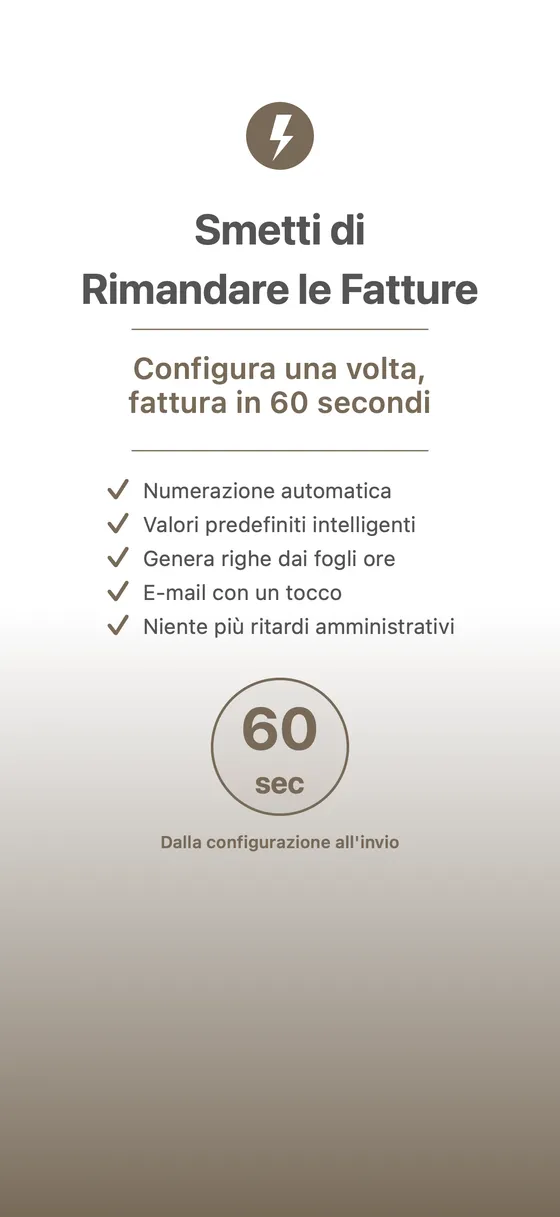
Configura la tua azienda
Aggiungi i dati aziendali, il logo e le informazioni di pagamento.
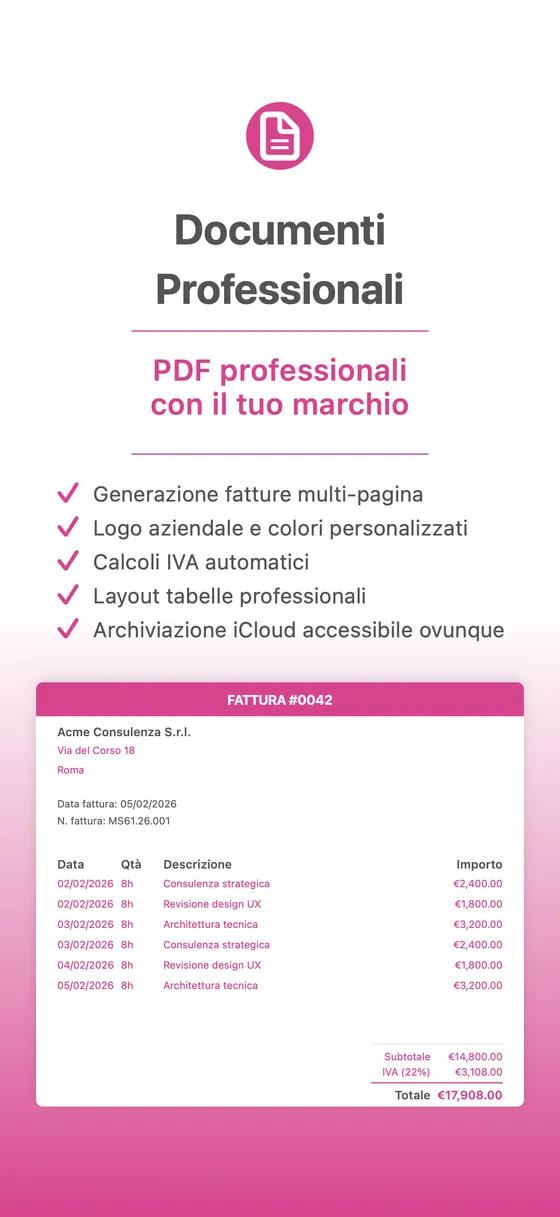
Crea la tua prima fattura
Costruisci fatture professionali con il nostro editor intuitivo.
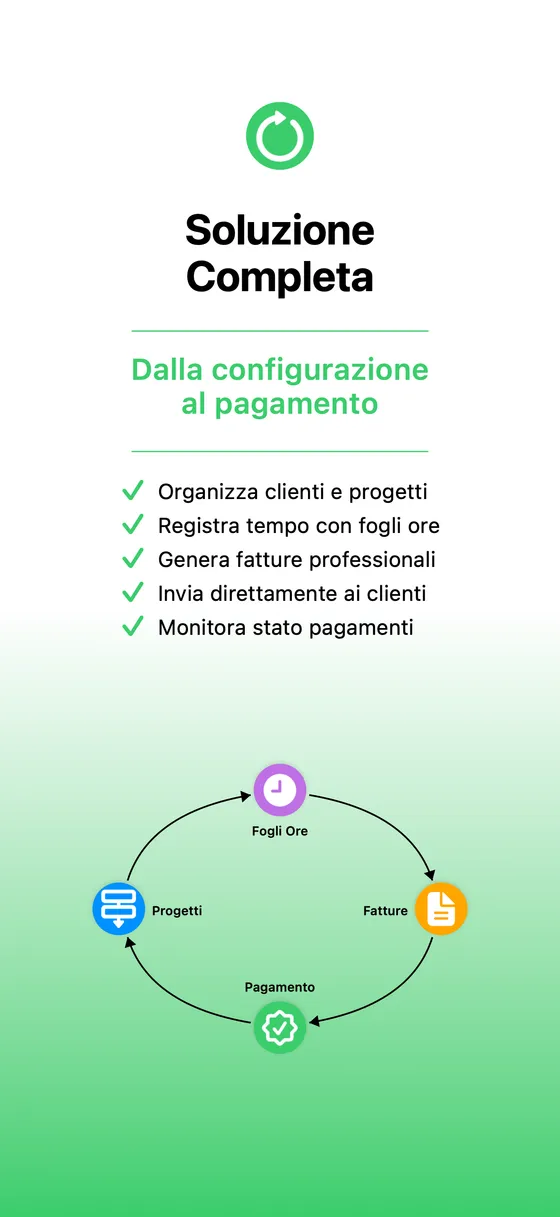
Gestisci i clienti
Organizza il tuo database clienti per una fatturazione rapida.
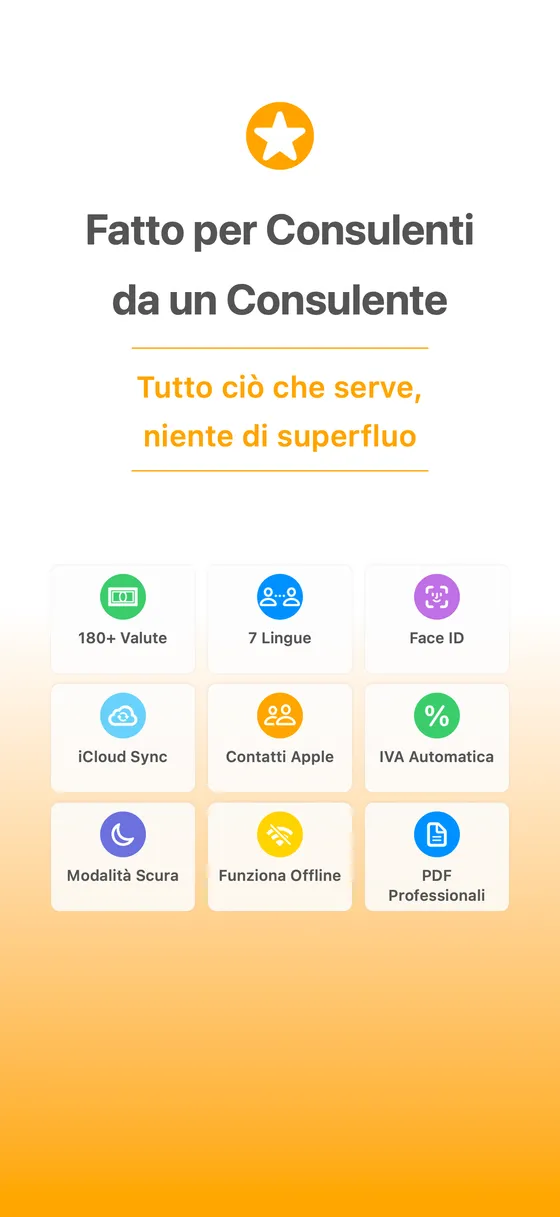
Invia e monitora
Condividi le fatture e monitora lo stato dei pagamenti senza sforzo.
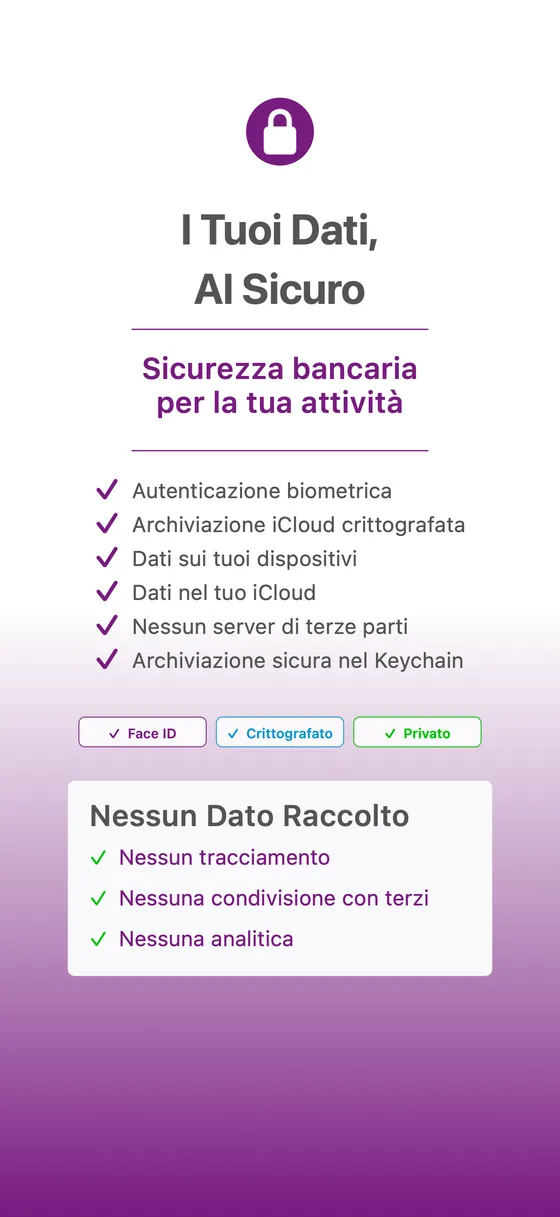
Slide 6
Slide 7
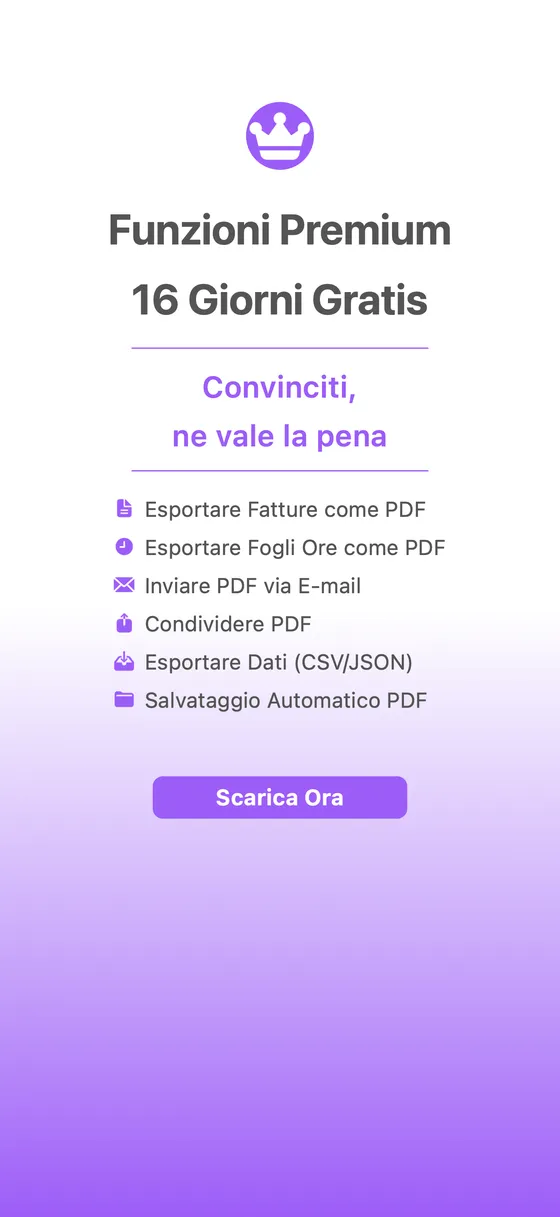
Slide 8
Panoramica delle Impostazioni
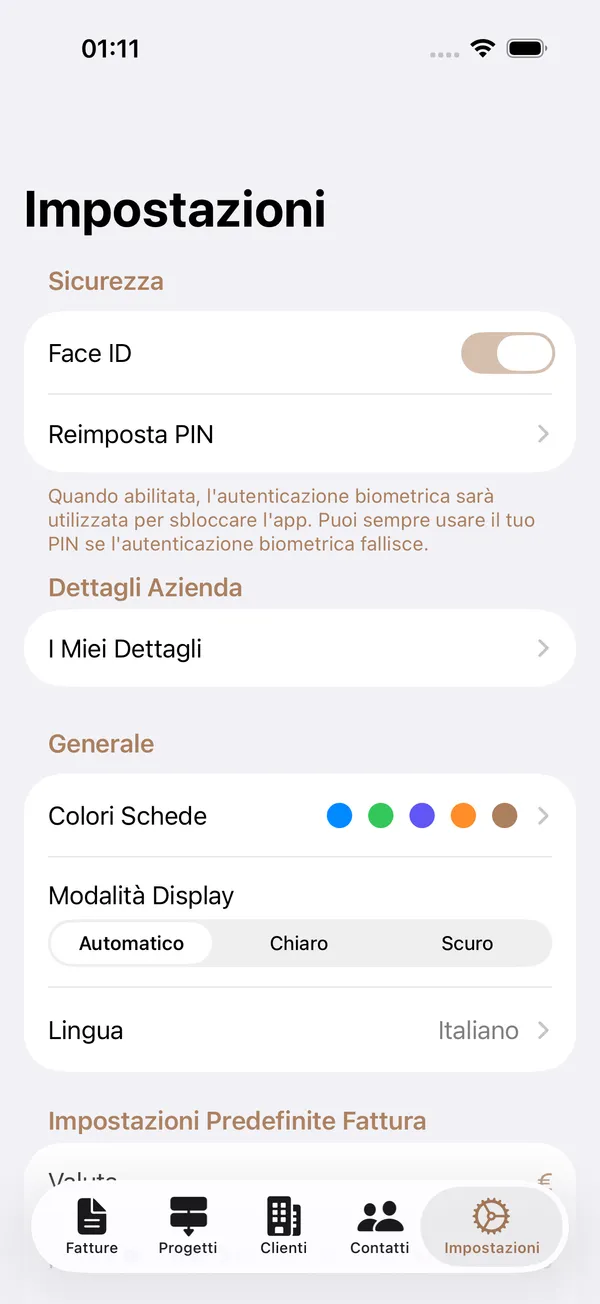
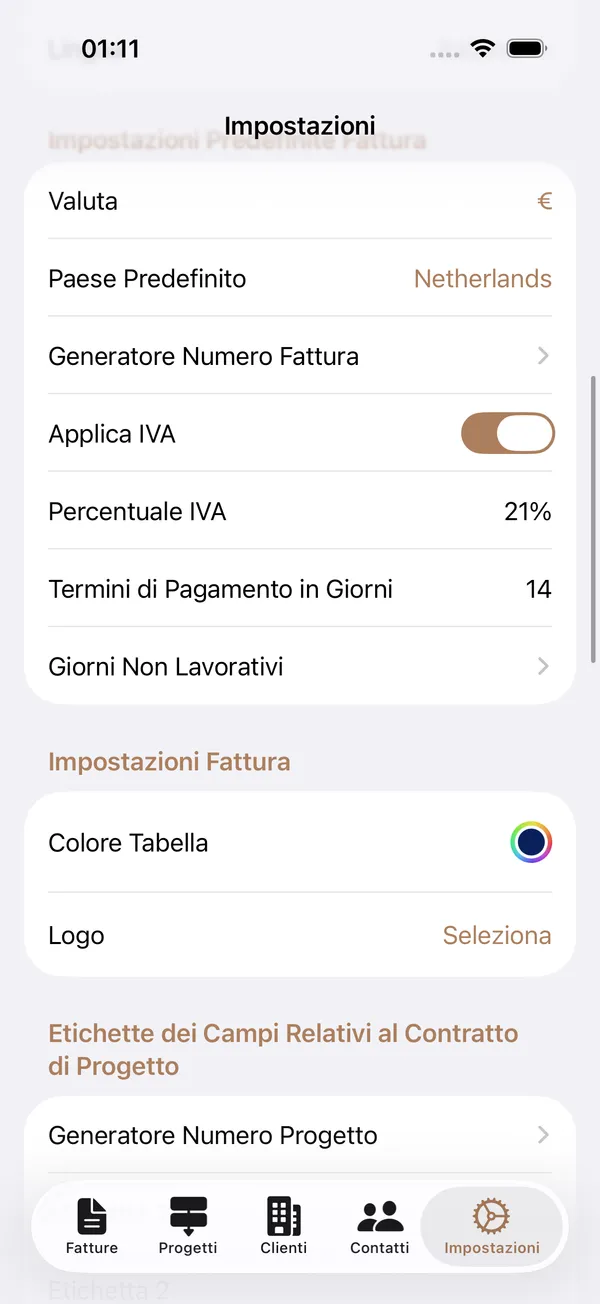
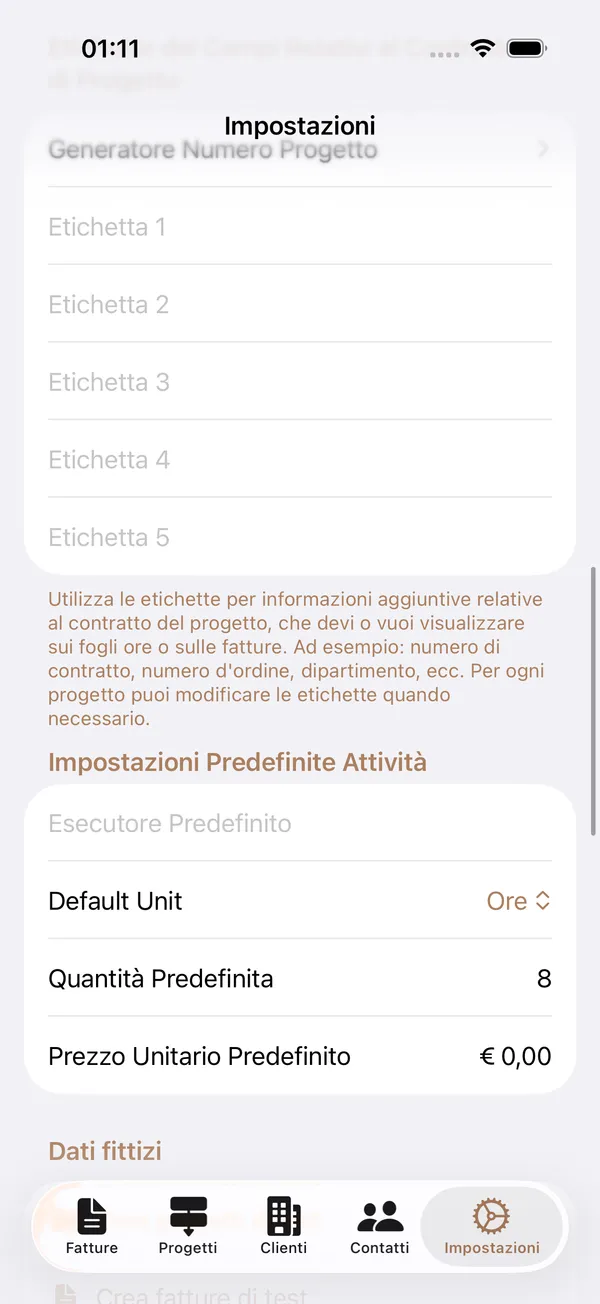
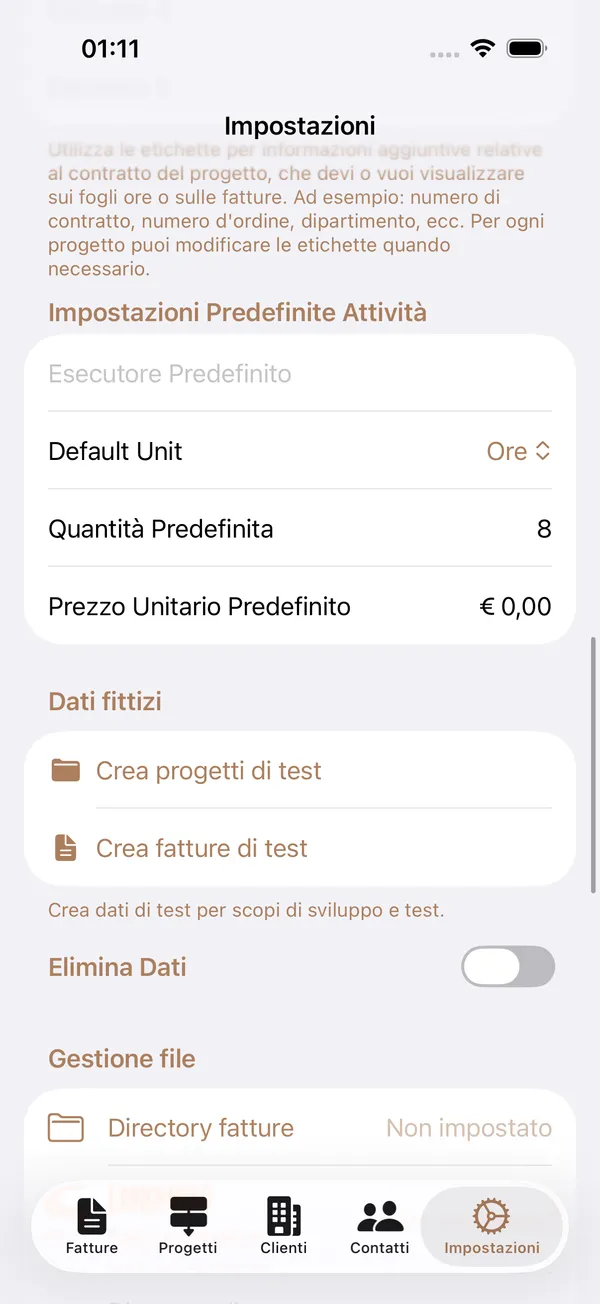
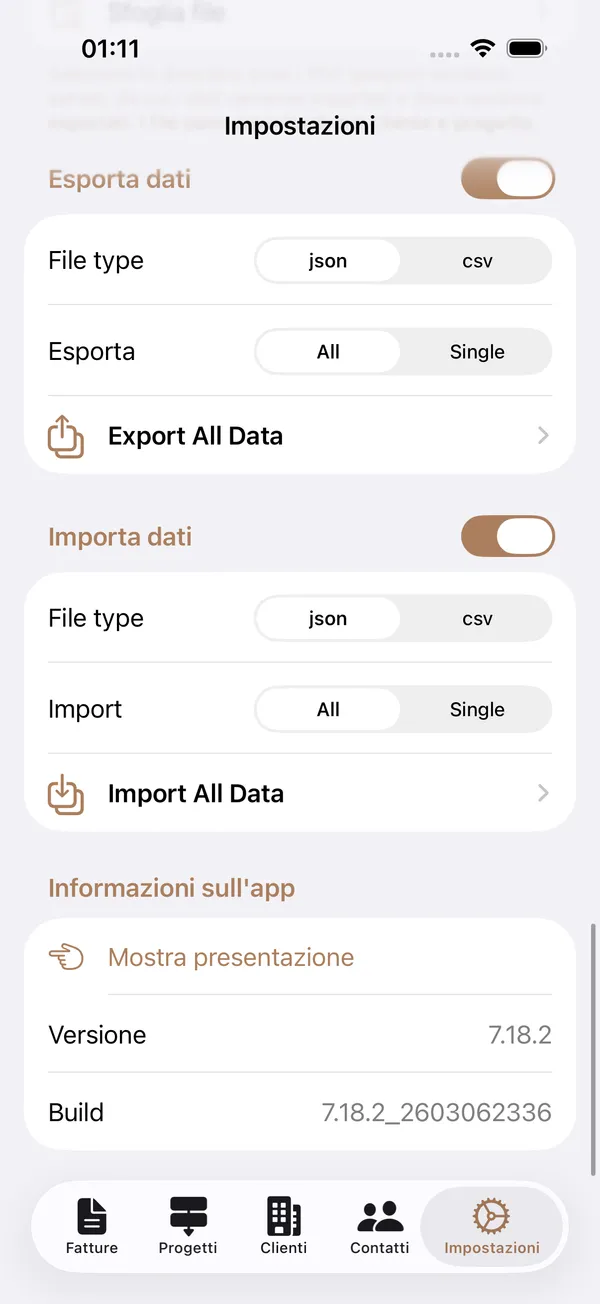
Panoramica delle Impostazioni
Percorso di navigazione: App principale > Scheda Impostazioni (icona ingranaggio)
Scopo: La scheda Impostazioni è il punto centrale per configurare ogni aspetto di Consultancy Invoicing. Dalla sicurezza e i dati aziendali all'aspetto, le impostazioni di fatturazione predefinite, la gestione dei dati e le funzionalità premium, tutte le opzioni di personalizzazione sono accessibili da qui.
Sezioni in breve
La schermata Impostazioni è organizzata nelle seguenti sezioni, presentate come un elenco scorrevole:
| Sezione | Descrizione |
|---|---|
| Sicurezza | Abilita l'autenticazione biometrica (Face ID / Touch ID) e gestisci il tuo PIN |
| Dati aziendali | Inserisci le tue informazioni personali e aziendali utilizzate nelle fatture |
| Generali | Personalizza i colori delle schede, la modalità di visualizzazione (chiaro/scuro) e la lingua dell'app |
| Predefiniti fattura | Imposta valuta, paese predefinito, IVA, termini di pagamento e numerazione fatture |
| Impostazioni fattura | Scegli un colore per la tabella e carica il logo aziendale per le fatture PDF |
| Etichette campi contratto progetto | Personalizza le cinque etichette dei campi utilizzate nei contratti di progetto |
| Attività predefinite | Imposta nome esecutore predefinito, unità di misura, quantità e prezzo unitario |
| Dati di prova | Crea dati di test per contatti, clienti, progetti e fatture (visibile solo quando non ci sono dati) |
| Elimina dati | Rimuovi tutti i record di un tipo specifico (nascosto per impostazione predefinita; attiva per visualizzare) |
| Gestione file | Configura le cartelle per fatture, fogli ore, esportazioni e importazioni; sfoglia i file archiviati |
| Esporta dati | Esporta i tuoi dati in formato JSON o CSV (nascosto per impostazione predefinita; attiva per visualizzare) |
| Importa dati | Importa dati da file JSON o CSV (nascosto per impostazione predefinita; attiva per visualizzare) |
| Informazioni app | Visualizza versione e numero di build; riproduce la guida introduttiva |
Come si usa
- Apri l'app e tocca la scheda Impostazioni in basso allo schermo.
- Scorri l'elenco per trovare la sezione desiderata.
- Tocca un qualsiasi elemento per visualizzare o modificare le sue impostazioni.
- Le modifiche vengono salvate automaticamente per la maggior parte delle impostazioni. Per le schermate con un pulsante Salva dedicato (come I miei dati o i Generatori di numeri), tocca Salva per applicare le modifiche.
Schermata 1 — Sicurezza, Dati aziendali e Generali
Sicurezza
Scopo: Proteggi i tuoi dati aziendali con l'autenticazione biometrica (Face ID o Touch ID) e un PIN di riserva che puoi reimpostare in qualsiasi momento.
| Controllo | Tipo | Descrizione |
|---|---|---|
| Face ID / Touch ID | Interruttore | Abilita o disabilita l'autenticazione biometrica per sbloccare l'app. L'etichetta mostra automaticamente "Face ID" o "Touch ID" in base all'hardware del dispositivo. |
| Reimposta PIN | Link di navigazione | Apre la schermata Reimposta PIN dove puoi cambiare il tuo PIN di riserva. |
Schermata Reimposta PIN
| Campo | Tipo | Descrizione | Vincoli |
|---|---|---|---|
| Inserisci PIN attuale | Campo di testo protetto | Il tuo PIN attuale. Deve corrispondere al PIN memorizzato. | Obbligatorio; solo input numerico |
| Inserisci nuovo PIN | Campo di testo protetto | Il nuovo PIN che desideri impostare. | Obbligatorio; solo input numerico; fino a 5 cifre |
| Conferma nuovo PIN | Campo di testo protetto | Reinserisci il nuovo PIN per conferma. | Deve corrispondere esattamente al nuovo PIN |
Abilitare l'autenticazione biometrica
- Vai a Impostazioni > Sicurezza.
- Attiva Face ID (o Touch ID).
- Se l'autenticazione biometrica non è disponibile sul tuo dispositivo, l'interruttore sarà disabilitato.
- Quando abilitata, l'app richiederà l'autenticazione biometrica ogni volta che la apri.
- Se l'autenticazione biometrica fallisce, puoi sempre utilizzare il PIN come alternativa.
Reimpostare il PIN
- Vai a Impostazioni > Sicurezza.
- Tocca Reimposta PIN.
- Inserisci il tuo PIN attuale nel primo campo.
- Inserisci il tuo nuovo PIN nel secondo campo.
- Conferma il nuovo PIN inserendolo di nuovo nel terzo campo.
- Il pulsante Salva appare nell'angolo in alto a destra solo quando tutti i campi sono validi (PIN attuale corretto e nuovi PIN corrispondenti).
- Tocca Salva per applicare il nuovo PIN.
Suggerimenti: Il tuo PIN è memorizzato in modo sicuro nel Keychain del dispositivo, non nell'archiviazione dati normale dell'app. Se dimentichi il PIN, dovrai utilizzare l'autenticazione biometrica per accedere all'app. Il PIN utilizza un tastierino numerico per un inserimento rapido.
Dati aziendali
La riga Dati aziendali rimanda alla schermata I miei dati (consulta la guida I miei dati).
Generali
| Controllo | Tipo | Descrizione |
|---|---|---|
| Colori schede | Link di navigazione | Apre la schermata Colori schede per personalizzare i colori di accento di ogni scheda (consulta la guida Colori schede). |
| Modalità di visualizzazione | Selettore segmentato | Scegli tra Automatica (segue l'impostazione di sistema), Chiaro o Scuro. Applicata immediatamente. |
| Lingua | Link di navigazione | Apre la schermata di selezione della lingua. La lingua attualmente selezionata è mostrata accanto al link. |
Cambiare la lingua dell'app
- Tocca Lingua nella sezione Generali.
- Tocca la lingua preferita dall'elenco: Predefinita dispositivo, Inglese, Olandese, Tedesco, Francese, Italiano, Spagnolo o Portoghese.
- Scegliendo Predefinita dispositivo si usa la lingua impostata sul tuo iPhone o iPad (se supportata; altrimenti viene usato l'inglese).
Schermata 2 — Predefiniti fattura e Impostazioni fattura
Predefiniti fattura
Scopo: Imposta valori predefiniti per i campi relativi alle fatture come valuta, paese, aliquota IVA e termini di pagamento. Questi valori predefiniti vengono applicati automaticamente alla creazione di nuove fatture, risparmiando tempo.
| Controllo | Tipo | Descrizione | Vincoli |
|---|---|---|---|
| Valuta | Pulsante / Selettore | Apre un elenco ricercabile di valute mondiali. Il simbolo della valuta corrente è visualizzato. | Predefinito EUR |
| Paese predefinito | Pulsante / Selettore | Apre un elenco ricercabile di paesi. Imposta il paese predefinito per i nuovi indirizzi cliente. | Predefinito sulla regione del dispositivo |
| Generatore numero fattura | Link di navigazione | Apre la schermata Generatore numero fattura (consulta la guida Generatore numero fattura). | -- |
| Applica IVA | Interruttore | Abilita o disabilita l'IVA sulle fatture. Quando abilitato, appare il campo Percentuale IVA. | Sì/No |
| Percentuale IVA | Campo numerico | L'aliquota IVA predefinita applicata alle nuove fatture (mostrata come percentuale). Visibile solo quando Applica IVA è abilitato. | Input decimale; formato percentuale |
| Termini di pagamento in giorni | Campo numerico | Il numero predefinito di giorni alla scadenza di una fattura. | Numero intero; tastierino numerico |
| Giorni non lavorativi | Link di navigazione | Apre la schermata di gestione dei Giorni non lavorativi (consulta la guida Giorni non lavorativi). | -- |
Impostare la valuta
- Tocca il simbolo della valuta accanto a Valuta.
- Si apre un elenco ricercabile di valute mondiali.
- Cerca per codice valuta (es. "EUR") o nome (es. "Euro").
- Tocca la valuta preferita. Un segno di spunta indica la selezione corrente.
- La modifica viene salvata automaticamente.
Configurare l'IVA
- Attiva o disattiva Applica IVA.
- Quando attivo, inserisci la Percentuale IVA (es. 22 per 22%).
- Questa aliquota sarà applicata come predefinita alle nuove fatture.
Impostare i termini di pagamento
- Tocca il campo Termini di pagamento in giorni.
- Inserisci il numero di giorni (es. 30).
- Questo valore verrà utilizzato per calcolare la data di scadenza delle nuove fatture.
Suggerimenti: Tutte le modifiche in questa sezione vengono salvate automaticamente. Il selettore valuta supporta oltre 150 valute mondiali. Impostare una percentuale IVA predefinita non impedisce di modificarla su singole fatture. I termini di pagamento sono espressi in giorni di calendario.
Impostazioni fattura
Scopo: Configura lo stile visivo delle fatture PDF generate scegliendo un colore per la tabella e caricando il logo aziendale.
| Controllo | Tipo | Descrizione |
|---|---|---|
| Colore tabella | Selettore colore | Imposta il colore usato per le intestazioni, i bordi e gli accenti della tabella nelle fatture e nei fogli ore PDF generati. |
| Logo | Selettore foto | Carica il logo aziendale da mostrare nelle fatture e nei fogli ore PDF. |
Controlli logo
| Controllo | Descrizione |
|---|---|
| Seleziona | Mostrato quando non è impostato alcun logo. Apre la libreria foto per scegliere un'immagine. |
| Cambia | Mostrato quando è già impostato un logo. Apre la libreria foto per sostituire il logo corrente. |
| Rimuovi | Mostrato quando è già impostato un logo. Rimuove il logo corrente. Visualizzato in rosso per indicare un'azione distruttiva. |
Suggerimenti: Il logo è memorizzato come immagine JPEG con qualità di compressione all'80%. Scegli un colore della tabella che si abbini al tuo logo. Un logo con sfondo trasparente o bianco funziona generalmente meglio sulle fatture PDF.
Schermata 3 — Etichette contratto e Attività predefinite
Etichette campi contratto progetto
Scopo: Personalizza le cinque etichette dei campi contratto usate nei dettagli del progetto e configura il generatore numero progetto.
| Campo | Tipo | Descrizione | Predefinito |
|---|---|---|---|
| Etichetta 1 | Campo di testo | Etichetta personalizzata per il primo campo contratto. | "Label 1" |
| Etichetta 2 | Campo di testo | Etichetta personalizzata per il secondo campo contratto. | "Label 2" |
| Etichetta 3 | Campo di testo | Etichetta personalizzata per il terzo campo contratto. | "Label 3" |
| Etichetta 4 | Campo di testo | Etichetta personalizzata per il quarto campo contratto. | "Label 4" |
| Etichetta 5 | Campo di testo | Etichetta personalizzata per il quinto campo contratto. | "Label 5" |
| Generatore numero progetto | Link di navigazione | Apre la schermata Generatore numero progetto. | -- |
Personalizzare le etichette contratto
- Tocca un campo etichetta e digita il nome dell'etichetta desiderata (es. "Ordine di acquisto", "Riferimento contratto", "Data inizio").
- Ogni campo ha un pulsante di cancellazione (X) per svuotarlo rapidamente.
- Le modifiche vengono salvate automaticamente mentre digiti.
- Queste etichette appariranno come nomi dei campi nei dettagli del contratto di progetto.
Generatore numero progetto
Configura il formato di numerazione automatica per i nuovi progetti. Definisci un prefisso, un contatore iniziale, un suffisso e il numero di zeri iniziali.
| Campo | Tipo | Descrizione | Vincoli |
|---|---|---|---|
| Prefisso | Campo di testo | Una stringa di testo posizionata prima del numero contatore (es. "PRG-"). | Facoltativo |
| Contatore | Campo di testo (numerico) | Il valore attuale del contatore. Si incrementa automaticamente ogni volta che viene creato un nuovo progetto. | Solo numerico; obbligatorio |
| Suffisso | Campo di testo | Una stringa di testo posizionata dopo il numero contatore. | Facoltativo |
| Zeri iniziali | Stepper | Controlla quanti zeri iniziali aggiungere al numero contatore. | Intervallo: da 0 a 5 |
| Anteprima | Visualizzazione | Mostra un'anteprima in tempo reale del numero progetto generato. | Solo lettura |
| Prefisso | Contatore | Suffisso | Zeri iniziali | Risultato |
|---|---|---|---|---|
| PRG- | 1 | 3 | PRG-0001 | |
| P- | 25 | 2 | P-025 | |
| 100 | 0 | 100 | ||
| 2026/ | 3 | -C | 2 | 2026/003-C |
Suggerimenti: Le etichette contratto ti permettono di adattare l'app alla terminologia specifica della tua attività (es. "Numero OA", "Accordo quadro", "Codice budget"). Il generatore numero progetto funziona in modo identico al generatore numero fattura ma mantiene il proprio contatore indipendente.
Attività predefinite
Scopo: Imposta valori predefiniti per le nuove attività, inclusi il nome dell'esecutore, l'unità di misura, la quantità e il prezzo unitario.
| Campo | Tipo | Descrizione | Vincoli |
|---|---|---|---|
| Esecutore predefinito | Campo di testo | Il nome precompilato come esecutore nelle nuove attività. In genere il proprio nome. | Facoltativo; capitalizzazione automatica per parola |
| Unità predefinita | Selettore | L'unità di misura predefinita per le nuove attività (es. Ore, Giorni, Pezzi). | Selezione dalle unità disponibili |
| Quantità predefinita | Campo numerico | La quantità predefinita precompilata nelle nuove attività. | Input decimale |
| Prezzo unitario predefinito | Campo valuta | Il prezzo unitario predefinito precompilato nelle nuove attività. Visualizzato nel formato della valuta selezionata. | Input decimale; formato valuta |
Suggerimenti: I valori predefiniti delle attività fanno risparmiare tempo quando si creano frequentemente attività simili. È sempre possibile sovrascrivere questi valori sulle singole attività. Il Prezzo unitario predefinito è formattato in base alla valuta selezionata.
Schermata 4 — Dati di prova, Elimina dati e Gestione file
Dati di prova
Scopo: Crea rapidamente dati campione di prova per sviluppo, test o scopi dimostrativi.
| Controllo | Tipo | Descrizione | Visibilità |
|---|---|---|---|
| Crea contatti di prova | Pulsante | Crea 5 record di contatto campione. | Visibile solo quando non esistono contatti |
| Crea clienti di prova | Pulsante | Crea 5 record cliente campione localizzati. | Visibile solo quando non esistono clienti |
| Crea progetti di prova | Pulsante | Crea da 1 a 5 progetti casuali per cliente, ognuno con da 1 a 5 attività casuali. | Visibile solo quando non esistono progetti |
| Crea fatture di prova | Pulsante | Crea da 1 a 10 fatture casuali per progetto, ognuna con da 1 a 30 righe fattura casuali. | Visibile solo quando non esistono fatture |
Come si usa
- Vai a Impostazioni e scorri fino alla sezione Dati di prova.
- La sezione appare solo quando uno o più tipi di entità non hanno record.
- Crea i dati nell'ordine consigliato: Contatti → Clienti → Progetti → Fatture.
- Ogni pulsante mostra una finestra di dialogo di conferma prima di creare i dati.
- Una volta che esistono dati per un tipo di entità, il relativo pulsante scompare. Quando tutti i tipi di entità hanno record, l'intera sezione viene nascosta.
Suggerimenti: Segui l'ordine di creazione — i clienti richiedono contatti e i progetti richiedono clienti. Questa sezione è pensata per valutare l'app. Una volta iniziato a inserire dati aziendali reali, scompare automaticamente.
Elimina dati
Scopo: Elimina definitivamente tutti i record di un tipo di entità specifico. Usare con estrema cautela poiché le eliminazioni non possono essere annullate.
| Controllo | Tipo | Descrizione | Visibilità |
|---|---|---|---|
| Interruttore sezione | Interruttore (nell'intestazione di sezione) | Mostra o nasconde i pulsanti di eliminazione. Nascosto per impostazione predefinita per sicurezza. | Sempre visibile quando esistono record |
| Elimina tutti i clienti (N) | Pulsante (distruttivo) | Elimina tutti i clienti e i progetti, attività, fogli ore, fatture e contratti correlati. | Visibile solo quando esistono clienti |
| Elimina tutti i progetti (N) | Pulsante (distruttivo) | Elimina tutti i progetti e le attività, i fogli ore, le fatture e i contratti correlati. | Visibile solo quando esistono progetti |
| Elimina tutte le fatture (N) | Pulsante (distruttivo) | Elimina tutte le fatture e le relative righe. | Visibile solo quando esistono fatture |
| Elimina tutti i contatti (N) | Pulsante (distruttivo) | Elimina tutti i record di contatto. | Visibile solo quando esistono contatti |
| Elimina impostazioni | Pulsante (distruttivo) | Ripristina tutte le impostazioni ai valori predefiniti. | Sempre visibile quando la sezione è aperta |
Eliminazione a cascata
| Eliminando | Elimina anche |
|---|---|
| Tutti i clienti | Tutti i progetti, contratti, attività, fogli ore, righe foglio ore, fatture e righe fattura appartenenti a quei clienti |
| Tutti i progetti | Tutti i contratti, attività, fogli ore, righe foglio ore, fatture e righe fattura appartenenti a quei progetti |
| Tutte le fatture | Tutte le righe fattura |
| Tutti i contatti | Solo i record di contatto (nessuna cascata) |
| Impostazioni | Ripristina tutte le impostazioni ai valori predefiniti (non elimina i dati aziendali) |
Suggerimenti: La sezione Elimina dati è nascosta per impostazione predefinita per prevenire eliminazioni accidentali. Considera di esportare i tuoi dati prima di eliminarli. L'eliminazione dei clienti è la più completa poiché si propaga a cascata su tutte le entità correlate.
Gestione file
Scopo: Configura le cartelle dove l'app salva i PDF generati e i file di dati, e sfoglia, rinomina o elimina i file memorizzati in quelle cartelle.
| Controllo | Tipo | Descrizione |
|---|---|---|
| Cartella fatture | Pulsante | Tocca per selezionare la cartella dove verranno salvati i PDF delle fatture generate. |
| Cartella fogli ore | Pulsante | Tocca per selezionare la cartella dove verranno salvati i PDF dei fogli ore generati. |
| Cartella esportazioni | Pulsante | Tocca per selezionare la cartella dove verranno salvati i file di dati esportati. |
| Cartella importazioni | Pulsante | Tocca per selezionare la cartella dove l'app cerca i file di dati da importare. |
| Sfoglia file | Link di navigazione | Apre il browser di Gestione file per visualizzare e gestire i file. |
Browser file
| Controllo | Tipo | Descrizione |
|---|---|---|
| Selettore scheda | Selettore segmentato | Passa tra le schede Fatture, Fogli ore, Esportazioni e Importazioni. |
| Elenco file | Elenco | Mostra tutti i file nella cartella selezionata con nome file, percorso, dimensione e data. |
| Rinomina (scorri a sinistra, arancione) | Azione | Apre una finestra di dialogo per inserire un nuovo nome per il file (max 200 caratteri). |
| Elimina (scorri a sinistra, rosso) | Azione | Elimina il file dopo conferma. |
Configurare le cartelle
- Nella sezione Gestione file, tocca una riga cartella (es. "Cartella fatture").
- Si apre il selettore cartelle di sistema. Naviga alla cartella desiderata (es. in iCloud Drive o Sul mio iPhone).
- Tocca Apri per selezionare la cartella.
- Ripeti per ogni tipo di cartella che desideri configurare.
Suggerimenti: I file sono organizzati per cliente e progetto all'interno delle cartelle selezionate. Puoi usare qualsiasi cartella accessibile, incluse le cartelle iCloud Drive, per una sincronizzazione fluida tra dispositivi.
Schermata 5 — Esporta dati, Importa dati e Informazioni app
Esporta dati
Scopo: Esporta i tuoi dati aziendali in formato JSON o CSV per backup, migrazione o analisi.
| Controllo | Tipo | Descrizione |
|---|---|---|
| Interruttore sezione | Interruttore (nell'intestazione di sezione) | Mostra o nasconde i controlli di esportazione dati. Nascosto per impostazione predefinita. |
| Tipo file | Selettore segmentato | Scegli tra il formato di esportazione JSON e CSV. |
| Esporta | Selettore segmentato | Scegli tra Tutti (esporta tutto) o Singolo (esporta singoli tipi di entità). |
Quando è selezionato Tutti, appare un unico link Esporta tutti i dati. Quando è selezionato Singolo, appaiono link individuali per: Dati clienti, Dati contatti, Dati fatture, Dati progetti, Dati attività, Dati fogli ore, Impostazioni e I miei dati.
Esportare i dati
- Apri la sezione Esporta dati utilizzando l'interruttore nell'intestazione della sezione.
- Seleziona JSON o CSV come tipo di file.
- Scegli Tutti o Singolo per l'ambito.
- Tocca il link di esportazione per creare il file.
- Usa il pannello di condivisione di sistema per salvare, inviare o condividere il file, oppure tocca Salva nella cartella esportazioni se configurata.
Suggerimenti: Esporta dati è una funzionalità Premium. Il formato JSON preserva tutte le relazioni tra i dati ed è consigliato per i backup. Il formato CSV è utile per le applicazioni di fogli di calcolo. I file esportati non sono cifrati — condividili attraverso canali sicuri. I file di esportazione temporanei vengono eliminati automaticamente.
Importa dati
Scopo: Importa dati aziendali da file JSON o CSV per popolare o ripristinare i dati dell'app.
| Controllo | Tipo | Descrizione |
|---|---|---|
| Interruttore sezione | Interruttore (nell'intestazione di sezione) | Mostra o nasconde i controlli di importazione dati. Nascosto per impostazione predefinita. |
| Tipo file | Selettore segmentato | Scegli tra il formato di importazione JSON e CSV. |
| Importa | Selettore segmentato | Scegli tra Tutti (da un singolo file JSON) o Singolo (singoli tipi di entità). |
Risultati importazione
| Campo | Descrizione |
|---|---|
| Record totali | Il numero totale di record trovati nel file. |
| Importati | Il numero di record importati con successo. |
| Ignorati (duplicati) | Record ignorati perché esistono già. |
| Errori | Record che non è stato possibile importare a causa di errori. |
| Tasso di successo | Percentuale di record importati con successo. |
Importare i dati
- Apri la sezione Importa dati.
- Seleziona il tipo di file e l'ambito.
- Tocca il link di importazione, quindi seleziona un file dalla cartella importazioni o sfoglia per trovarne uno.
- Controlla i risultati dell'importazione.
Usare i modelli
- Nella schermata di importazione per un singolo tipo di entità (formato JSON), tocca Crea modello.
- Salva il modello, compila i tuoi dati seguendo la struttura fornita.
- Importa il file completato nell'app.
Suggerimenti: L'importazione di tutti i dati supporta solo il formato JSON. I record duplicati vengono rilevati e ignorati automaticamente. La schermata dei risultati dell'importazione utilizza codici colore per gli esiti: verde per il successo, arancione per gli avvisi, rosso per gli errori.
Informazioni app
Scopo: Visualizza la versione corrente dell'app e il numero di build, e riproduce la guida introduttiva.
| Controllo | Tipo | Descrizione |
|---|---|---|
| Mostra guida introduttiva | Pulsante | Riproduce la guida introduttiva a schermo intero che è stata mostrata alla prima apertura dell'app. |
| Versione | Visualizzazione (solo lettura) | Mostra il numero di versione corrente dell'app. |
| Build | Visualizzazione (solo lettura) | Mostra il numero di build corrente. |
Suggerimenti: Il numero di versione e di build sono utili per segnalare problemi. La guida introduttiva è un ottimo modo per scoprire funzionalità che potresti aver perso. I numeri di versione seguono il versionamento semantico: major.minor.patch.
Abbonamento Premium
La schermata di acquisto Premium appare quando si tenta di utilizzare una funzionalità riservata agli abbonati premium (come esportare una fattura in PDF o condividere dati).
Funzionalità Premium
| Funzionalità | Descrizione |
|---|---|
| Esporta fatture in PDF | Genera fatture PDF professionali con il tuo logo e i dati aziendali. |
| Esporta fogli ore in PDF | Genera fogli ore PDF per la fatturazione ai clienti e la conservazione dei record. |
| Invia PDF via email | Invia i PDF generati direttamente ai clienti tramite il compositore email integrato nell'app. |
| Condividi PDF | Condividi i PDF generati usando il pannello di condivisione di sistema (AirDrop, Messaggi, ecc.). |
| Esporta dati (CSV/JSON) | Esporta i tuoi dati aziendali in formato CSV o JSON per backup o analisi. |
| Salvataggio automatico PDF nella cartella | Salva automaticamente i PDF generati nelle cartelle configurate. |
Controlli
| Controllo | Tipo | Descrizione |
|---|---|---|
| Abbonati / Inizia prova gratuita | Pulsante | Avvia l'acquisto dell'abbonamento tramite l'App Store. |
| Ripristina acquisti | Pulsante | Ripristina un abbonamento acquistato in precedenza. |
| Gestisci abbonamento | Pulsante | Apre le opzioni di gestione dell'abbonamento (visibile solo per gli abbonati attivi). |
| Condizioni d'uso | Link | Apre le Condizioni d'uso nel browser. |
| Informativa sulla privacy | Link | Apre l'Informativa sulla privacy nel browser. |
Dettagli abbonamento
- L'abbonamento si rinnova automaticamente a meno che non venga annullato almeno 24 ore prima della fine del periodo corrente.
- Il pagamento viene elaborato tramite l'App Store di Apple. L'app non gestisce mai direttamente le informazioni di pagamento.
- Un abbonamento è condiviso su tutti i tuoi dispositivi collegati con lo stesso Apple ID.
- Puoi annullare il tuo abbonamento in qualsiasi momento tramite le impostazioni del tuo Apple ID (Impostazioni > Apple ID > Abbonamenti).
Suggerimenti generali
- Le impostazioni con interruttori per la visibilità delle sezioni (Esporta dati, Importa dati, Elimina dati) mantengono la schermata pulita. Attivale solo quando ne hai bisogno.
- Tutte le impostazioni sono sincronizzate tramite iCloud, quindi le modifiche effettuate su un dispositivo appariranno sugli altri dispositivi.
- Usa l'opzione Mostra guida introduttiva nella sezione Informazioni app per riprodurre l'introduzione dell'app in qualsiasi momento.
- La sezione Dati di prova appare solo quando il tipo di entità corrispondente non ha record.
I miei dati
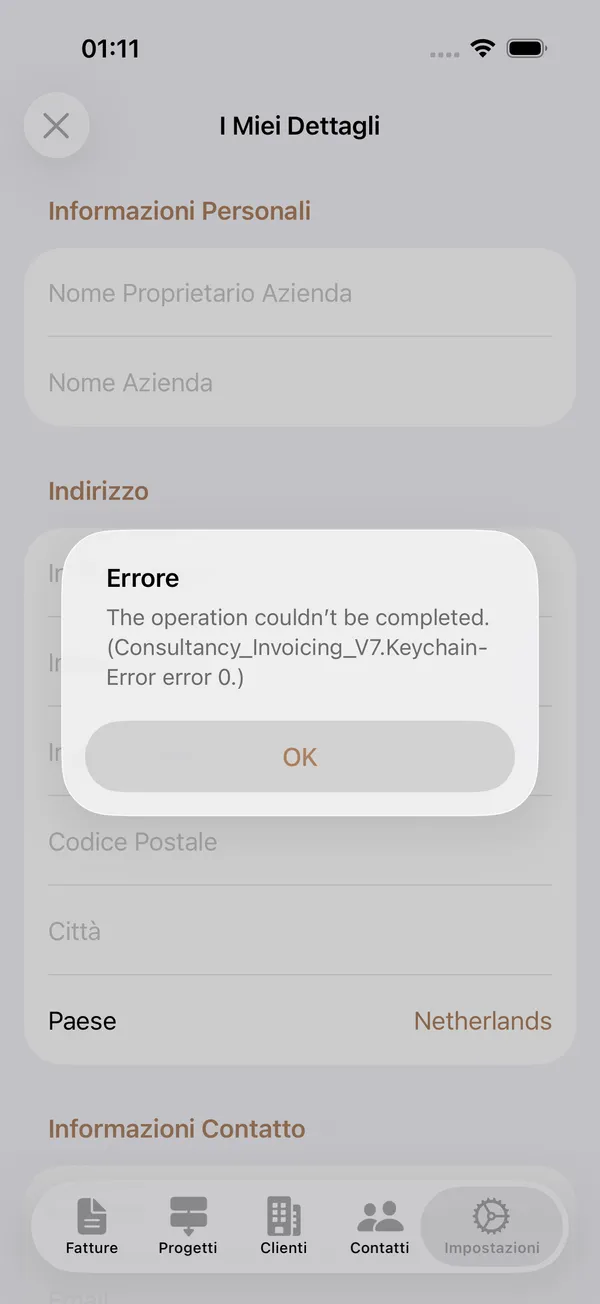
I miei dati
Percorso di navigazione: App principale > Impostazioni > Dati aziendali > I miei dati
Scopo: Inserisci le tue informazioni personali e aziendali che appariranno sulle fatture e i fogli ore generati. Questa è l'identità della tua attività di consulenza all'interno dell'app.
Campi e controlli
Informazioni personali
| Campo | Tipo | Descrizione | Vincoli |
|---|---|---|---|
| Nome titolare azienda | Campo di testo | Il tuo nome completo come titolare dell'attività. | Obbligatorio |
| Ragione sociale | Campo di testo | Il nome della tua azienda registrata o nome commerciale. | Obbligatorio |
Indirizzo
| Campo | Tipo | Descrizione | Vincoli |
|---|---|---|---|
| Indirizzo riga 1 | Campo di testo | Indirizzo principale. | Obbligatorio |
| Indirizzo riga 2 | Campo di testo | Informazioni aggiuntive sull'indirizzo (interno, piano, ecc.). | Facoltativo |
| Indirizzo riga 3 | Campo di testo | Ulteriori dettagli dell'indirizzo se necessario. | Facoltativo |
| Codice postale | Campo di testo | Codice postale o CAP. | Obbligatorio |
| Città | Campo di testo | Nome della città o del comune. | Obbligatorio |
| Paese | Pulsante / Selettore | Apre un elenco di paesi con funzione di ricerca. Tocca per selezionare il tuo paese. | Predefinito sulla regione del dispositivo |
Informazioni di contatto
| Campo | Tipo | Descrizione | Vincoli |
|---|---|---|---|
| Telefono | Campo di testo | Il tuo numero di telefono aziendale. | Obbligatorio |
| Campo di testo | Il tuo indirizzo email aziendale. | Obbligatorio |
Informazioni aziendali
| Campo | Tipo | Descrizione | Vincoli |
|---|---|---|---|
| Partita IVA | Campo di testo | Il tuo numero di partita IVA (es. IT12345678901). | Facoltativo |
| Conto bancario | Campo di testo | Il tuo numero di conto bancario (es. IBAN). | Facoltativo |
| BIC | Campo di testo | Il codice BIC/SWIFT della tua banca. Visualizzato automaticamente in maiuscolo. | Facoltativo |
| Camera di Commercio | Campo di testo | Il tuo numero di iscrizione alla Camera di Commercio. | Facoltativo |
Come si usa
- Vai a Impostazioni > Dati aziendali > I miei dati.
- Compila tutti i campi obbligatori (indicati sopra).
- Per selezionare un paese, tocca il pulsante del paese per aprire il selettore. Puoi cercare il tuo paese per nome.
- Quando hai apportato modifiche, appare un pulsante Salva nell'angolo in alto a destra.
- Tocca Salva per memorizzare i tuoi dati.
- Per annullare le modifiche, tocca il pulsante Annulla. Se hai modifiche non salvate, toccando Annulla tornerai ai valori salvati in precedenza. Se non ci sono modifiche, tornerai indietro.
Suggerimenti
- Tutti i campi obbligatori devono essere compilati prima di poter salvare. Il pulsante Salva appare solo quando ci sono modifiche valide da salvare.
- Gli spazi iniziali e finali vengono automaticamente rimossi da tutti i campi al momento del salvataggio.
- I tuoi dati aziendali vengono utilizzati nell'intestazione e nel piè di pagina delle fatture e dei fogli ore PDF generati, quindi assicurati che siano accurati.
- La barra degli strumenti della tastiera fornisce frecce Precedente/Successivo per spostarsi rapidamente tra i campi e un pulsante Chiudi per nascondere la tastiera.
- Le modifiche vengono tracciate automaticamente. L'app rileva se hai modificato un campo rispetto alla versione salvata.
Colori schede
Colori schede
Percorso di navigazione: App principale > Impostazioni > Generali > Colori schede
Scopo: Personalizza i colori di accento usati per ogni scheda nella barra di navigazione dell'app. Puoi assegnare un colore unico a ogni sezione oppure usare un unico colore per tutte.
Campi e controlli
| Controllo | Tipo | Descrizione |
|---|---|---|
| Usa un solo colore per tutte le schede | Interruttore | Quando abilitato, un unico colore viene applicato a tutte le schede. Quando disabilitato, ogni scheda può avere il proprio colore. |
| Colore scheda unico | Selettore colore | Mostrato quando la modalità colore unico è abilitata. Tocca per scegliere un colore per tutte le schede. |
| Fatture / Progetti / Clienti / Contatti / Impostazioni | Selettori colore individuali | Mostrati quando la modalità colore unico è disabilitata. Ogni tipo di entità ha il proprio selettore colore. |
| Reimposta (pulsante barra degli strumenti) | Pulsante | Ripristina tutti i colori delle schede ai valori predefiniti incorporati e torna alla modalità multicolore. |
Come si usa
- Tocca Colori schede nella sezione Generali delle Impostazioni.
- Per usare un unico colore ovunque, attiva Usa un solo colore per tutte le schede e scegli un colore.
- Per assegnare colori diversi a ogni sezione, disattiva l'interruttore colore unico e tocca il nome di ogni entità per scegliere il suo colore.
- Per ripristinare i colori predefiniti originali, tocca il pulsante Reimposta nell'angolo in alto a destra.
- Le modifiche vengono salvate automaticamente mentre scegli i colori.
Suggerimenti
- Quando scegli colori personalizzati per le schede, tieni presente la leggibilità. Alcuni colori (come il giallo) possono essere difficili da leggere in modalità chiaro ma funzionano bene in modalità scuro. Una nota in merito è mostrata nella schermata Colori schede.
- Il pulsante Reimposta ripristina tutti i colori ai valori predefiniti con un solo tocco, utile se la tua palette personalizzata diventa difficile da leggere.
Generatore numero fattura
Generatore numero fattura
Percorso di navigazione: App principale > Impostazioni > Predefiniti fattura > Generatore numero fattura
Scopo: Configura il formato di numerazione automatica per le nuove fatture. Definisci un prefisso, un contatore iniziale, un suffisso e il numero di zeri iniziali per creare uno schema di numerazione fatture coerente.
Campi e controlli
| Campo | Tipo | Descrizione | Vincoli |
|---|---|---|---|
| Prefisso | Campo di testo | Una stringa di testo posizionata prima del numero contatore (es. "FAT-" o "2026-"). | Facoltativo; maiuscole automatiche disabilitate |
| Contatore | Campo di testo (numerico) | Il valore attuale del contatore. Questo numero si incrementa automaticamente ogni volta che viene creata una nuova fattura. | Solo numerico; obbligatorio |
| Suffisso | Campo di testo | Una stringa di testo posizionata dopo il numero contatore (es. "-A" o "/IT"). | Facoltativo; maiuscole automatiche disabilitate |
| Zeri iniziali | Stepper | Controlla quanti zeri iniziali aggiungere al numero contatore. Un valore di 1 significa che la larghezza minima del numero è 2 cifre; un valore di 3 significa minimo 4 cifre. | Intervallo: da 0 a 5 |
| Anteprima | Visualizzazione | Mostra un'anteprima in tempo reale del numero fattura generato utilizzando il prefisso, il contatore, il suffisso e gli zeri iniziali correnti. | Solo lettura |
Come si usa
- Vai a Impostazioni > Predefiniti fattura > Generatore numero fattura.
- Inserisci un Prefisso se vuoi del testo prima del numero (es. "FAT-" o "2026-").
- Imposta il Contatore al numero da cui vuoi iniziare (o regolalo al prossimo numero nella tua sequenza).
- Inserisci un Suffisso se vuoi del testo dopo il numero.
- Usa lo stepper degli Zeri iniziali per controllare il riempimento del numero. Per esempio, con gli zeri iniziali impostati a 3, il contatore 5 diventa "0005".
- Controlla la riga Anteprima per verificare che il formato sia corretto.
- Tocca il pulsante Salva nell'angolo in alto a destra per applicare le modifiche.
- Il pulsante Salva è abilitato solo quando hai apportato modifiche.
Esempi
| Prefisso | Contatore | Suffisso | Zeri iniziali | Risultato |
|---|---|---|---|---|
| FAT- | 1 | 3 | FAT-0001 | |
| 2026- | 42 | 2 | 2026-042 | |
| 100 | -IT | 0 | 100-IT | |
| CI/ | 7 | /A | 4 | CI/00007/A |
Suggerimenti
- Il contatore si incrementa automaticamente ogni volta che crei una nuova fattura. Devi impostarlo solo una volta, o regolarlo se hai bisogno di saltare dei numeri.
- Il valore degli zeri iniziali determina la larghezza minima del contatore. Per esempio, un valore di zeri iniziali di 3 significa che il contatore sarà sempre di almeno 4 cifre (valore + 1).
- Gli spazi vengono automaticamente rimossi dal prefisso e dal suffisso al momento del salvataggio.
- L'anteprima si aggiorna in tempo reale mentre digiti, così puoi vedere esattamente come appariranno i tuoi numeri fattura prima di salvare.
- Una descrizione utile appare in fondo alla schermata indicando quale campo è attualmente selezionato.
Giorni non lavorativi
Giorni non lavorativi
Percorso di navigazione: App principale > Impostazioni > Predefiniti fattura > Giorni non lavorativi
Scopo: Gestisci il calendario dei giorni non lavorativi come festività pubbliche, ferie e altri giorni liberi. Questi giorni vengono utilizzati durante la generazione dei fogli ore per escludere automaticamente i periodi non lavorativi.
Campi e controlli
Schermata elenco giorni non lavorativi
| Controllo | Tipo | Descrizione |
|---|---|---|
| Genera festività olandesi | Pulsante | Apre un selettore anno per generare automaticamente tutte le festività pubbliche olandesi per l'anno selezionato. |
| Genera giorni non lavorativi | Pulsante | Apre la schermata di generazione personalizzata dove puoi creare giorni non lavorativi per un intervallo di date con selezione specifica dei giorni della settimana. |
| Elimina | Pulsante | Apre una finestra di dialogo per eliminare giorni non lavorativi. Puoi eliminare tutti i giorni o filtrare per anno. Visibile solo quando esistono giorni non lavorativi. |
| Ordina (barra degli strumenti) | Pulsante | Alterna l'ordinamento dell'elenco tra crescente e decrescente per data. Visibile solo quando esistono giorni non lavorativi. |
| Elenco giorni non lavorativi | Elenco | Visualizza tutti i giorni non lavorativi mostrando la data (con il giorno della settimana) e la descrizione. Tocca una voce per modificarla. Scorri a sinistra per eliminare singole voci. |
Schermata genera giorni non lavorativi
| Controllo | Tipo | Descrizione |
|---|---|---|
| Selettore periodo | Selettore segmentato | Scegli tra Data (giorno singolo), Settimana, Mese o Intervallo. |
| Selezione giorni della settimana | Selettore giorni | Seleziona quali giorni della settimana includere (da lunedì a venerdì sono selezionati per impostazione predefinita). |
| Data inizio / Data fine | Selettori data | Definisci l'intervallo di date per la generazione. Il comportamento varia in base al tipo di periodo. |
| Descrizione | Campo di testo | Una descrizione applicata a tutti i giorni non lavorativi generati (es. "Ferie", "Ufficio chiuso"). Obbligatorio. |
| Genera | Pulsante | Crea voci di giorni non lavorativi per tutti i giorni della settimana selezionati nell'intervallo di date scelto. Disabilitato finché non vengono forniti sia i giorni della settimana che una descrizione. |
Schermata dettagli giorno non lavorativo
| Campo | Tipo | Descrizione | Vincoli |
|---|---|---|---|
| Data | Selettore data | La data del giorno non lavorativo. | Obbligatorio |
| Descrizione | Campo di testo | Una descrizione del motivo per cui questo giorno è non lavorativo (es. "Natale"). | Obbligatorio |
Festività olandesi generate
La funzione "Genera festività olandesi" crea le seguenti festività per l'anno selezionato:
- Capodanno (1 gennaio)
- Venerdì Santo (2 giorni prima di Pasqua)
- Domenica di Pasqua e Lunedì dell'Angelo
- Giorno del Re (27 aprile, o 26 aprile se il 27 cade di domenica)
- Giorno della Liberazione (5 maggio, solo negli anni divisibili per 5)
- Ascensione (39 giorni dopo Pasqua)
- Domenica di Pentecoste e Lunedì di Pentecoste
- Primo e secondo giorno di Natale (25-26 dicembre)
Come si usa
Generare le festività olandesi
- Tocca Genera festività olandesi.
- Appare un selettore anno con un intervallo di anni intorno all'anno corrente.
- Seleziona l'anno desiderato e tocca Genera.
- Tutte le festività pubbliche olandesi per quell'anno vengono create automaticamente.
Generare giorni non lavorativi personalizzati
- Tocca Genera giorni non lavorativi.
- Seleziona un tipo di periodo: Data (giorno singolo), Settimana, Mese o Intervallo.
- Seleziona quali giorni della settimana includere usando i selettori giorni.
- Regola le date di inizio e fine secondo necessità.
- Inserisci una Descrizione (es. "Vacanze estive").
- Tocca Genera per creare le voci.
- Il campo descrizione si svuota dopo una generazione riuscita, pronto per il prossimo gruppo.
Modificare un giorno non lavorativo
- Tocca qualsiasi giorno non lavorativo nell'elenco per aprirne i dettagli.
- Modifica la Data o la Descrizione secondo necessità.
- Tocca Salva per applicare le modifiche.
Eliminare giorni non lavorativi
- Singolo: Scorri a sinistra su una voce nell'elenco e tocca Elimina.
- In blocco: Tocca il pulsante Elimina sopra l'elenco, quindi scegli di eliminare tutti i giorni o solo i giorni di un anno specifico.
- Prima dell'eliminazione appare sempre una finestra di dialogo di conferma.
Suggerimenti
- Il pulsante di ordinamento nella barra degli strumenti alterna tra l'ordinamento dal più recente al più vecchio e dal più vecchio al più recente.
- Quando si genera per settimana, le date di inizio e fine si regolano automaticamente al lunedì e alla domenica della settimana selezionata.
- Quando si genera per mese, le date coprono automaticamente l'intero mese selezionato.
- I giorni non lavorativi vengono utilizzati dalla funzione fogli ore per identificare ed escludere i giorni in cui non deve essere registrato alcun lavoro.
- Puoi generare le festività olandesi per più anni ripetendo il processo per ogni anno.
- Il pulsante Genera è disabilitato finché non hai selezionato almeno un giorno della settimana e inserito una descrizione, come indicato dai messaggi di avviso sotto l'elenco.
Coming soon
Coming soon
Coming soon
Coming soon
Funzionalità
Fatture professionali
Crea fatture curate con il tuo logo, dati aziendali e modelli personalizzabili.
Gestione clienti
Tieni tutte le informazioni dei clienti organizzate e accessibili in un unico posto.
Tracciamento del tempo
Registra le ore fatturabili e convertile automaticamente in voci di fattura.
Multi-valuta
Fattura in qualsiasi valuta con aggiornamenti automatici dei tassi di cambio.
Esportazione PDF e condivisione
Genera fatture PDF professionali e condividile via e-mail, messaggi o AirDrop.
Sicuro e privato
I tuoi dati restano sul tuo dispositivo, protetti con PIN e autenticazione biometrica.
Richieste di funzionalità
Accedi per partecipare
Accedi